
「イルシルで作った資料はPowerPointに出力できる?」
「出力したスライドは、あとから自由に編集できる?」
「無料プランでもPowerPoint形式で保存できる?」
AIスライド作成ツール「イルシル」が気になっていても、普段の仕事でPowerPointを使っている人にとっては、作成した資料をそのまま業務に活用できるかが重要でしょう。
結論からいうと、イルシルはPowerPoint(PPTX)形式での出力に対応しています。 出力後は文章や数値、表などを編集できますが、画像として書き出される素材には編集上の制限があります。
また、PowerPoint出力は有料プランの機能であり、フリープランでは利用できません。
この記事では、2026年10月時点で確認できるイルシル公式情報をもとに、PowerPointへの出力方法、編集できる範囲、無料版との違い、レイアウト崩れへの対処法まで詳しく解説します。
※料金・機能・画面表示は変更される可能性があります。この記事は実際の操作検証ではなく、公式情報を調査してまとめています。
イルシルはPowerPoint形式で出力・編集できる
イルシルは、AIで作成したスライドをPowerPoint形式で出力できるサービスです。
ただし、PowerPointで利用できることと、すべての要素を自由に編集できることは同じではありません。
まずは、対応している機能と制限を確認しておきましょう。
| 項目 | 対応状況 |
|---|---|
| PowerPoint形式での出力 | ○ |
| PPTXファイルとして保存 | ○ |
| 文章・数値の編集 | ○ |
| 表・グラフ・図形の編集 | ○(要素による) |
| イラスト・背景画像の内部編集 | × |
| フリープランでのPPTX出力 | × |
| 既存PPTXの直接読み込み | 標準的な取り込み機能としては確認できない |
PPTX形式で出力できる
イルシルで作成した資料は、Microsoft PowerPointで開けるPPTX形式に書き出せます。
公式の操作案内では、スライド編集画面から「PPTX書き出し」を選択する方法が紹介されています。
たとえば、イルシルで営業提案資料のたたき台を作り、PowerPointに出力してから社内の表記ルールに合わせて修正する、といった使い方が考えられます。
ただし、PPTX出力にはパーソナル以上の有料プランが必要です。
出力後に編集できるもの・できないもの
PowerPointに出力した資料は、すべてが画像になるわけではありません。
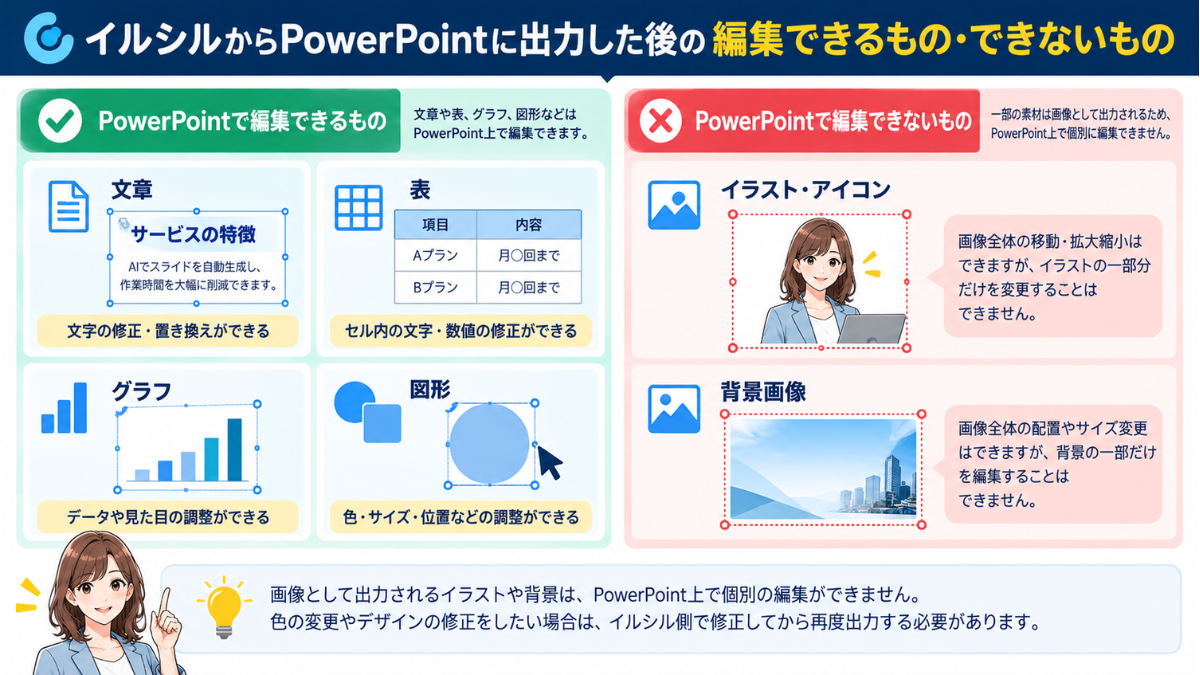
イルシル公式では、文章・表・グラフ・図形などはPowerPointの編集可能な要素として出力される一方、イラストやアイコン、背景画像などは画像として扱われると説明しています。
| 要素 | PowerPointでできること |
|---|---|
| 文章 | 文字の修正・置き換え |
| 表 | セル内の文字・数値の修正 |
| グラフ | 対応する編集可能な要素の調整 |
| 図形 | 色・サイズなどの調整 |
| イラスト・アイコン | 画像全体の移動・拡大縮小 |
| 背景画像 | 画像全体の配置・サイズ変更 |
注意したいのは、画像として出力されたイラストの一部分だけをPowerPointで変更することはできないという点です。
たとえば、画像化された人物イラストの服の色だけを変えたい場合は、イルシル側で修正してから再度出力する必要があります。
資料をPowerPointで大幅に編集する予定があるなら、どの部分が編集可能な要素として出力されるかを事前に把握しておきましょう。
PowerPointファイルの直接読み込みには非対応
「イルシルからPowerPointへ出力する」ことと、「既存のPowerPointファイルをイルシルに読み込む」ことは別の機能です。
公式に確認できる標準的な操作案内では、PPTX形式の書き出しは紹介されていますが、既存のPPTXファイルをそのまま取り込み、完全に編集可能な状態で再現する機能は確認できません。
既存資料を活用したい場合は、文章や資料の内容をもとに新しいスライドを生成する方法を検討するとよいでしょう。
なお、法人向けにはPowerPointプラグインも提供されています。通常のWeb版からのPPTX出力とは別の機能なので、混同しないようにしてください。
イルシルからPowerPointに出力する方法
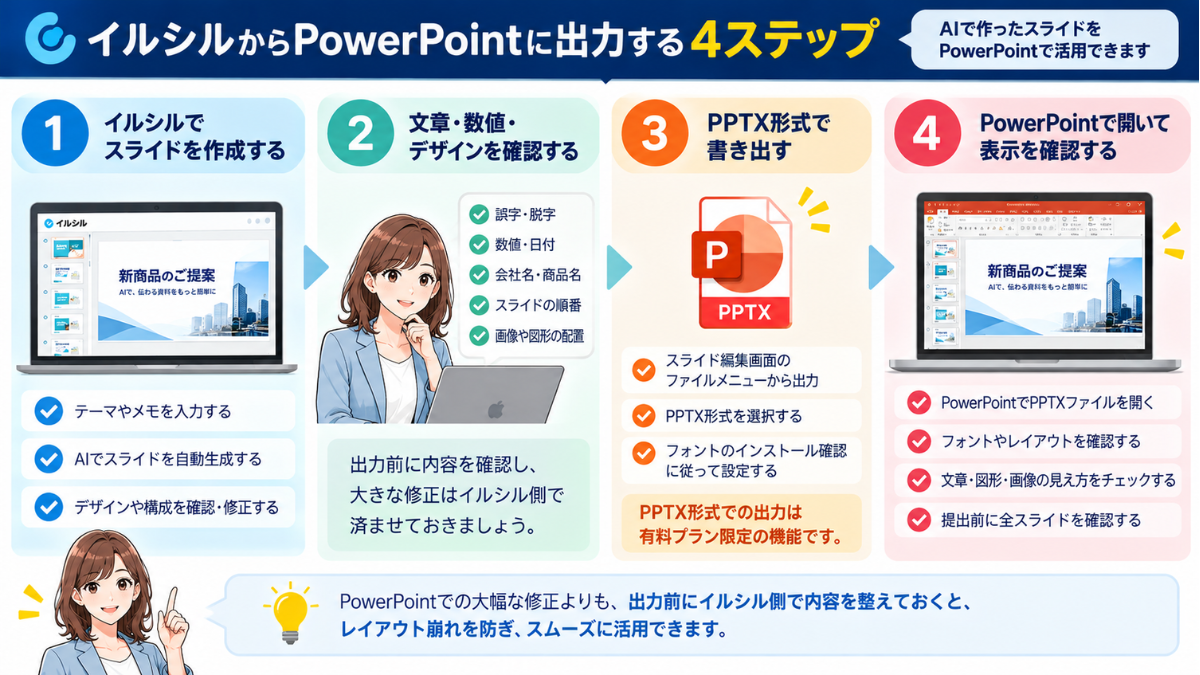
イルシルからPowerPointへ資料を出力する基本的な流れは、次の4ステップです。
STEP1|イルシルでスライドを作成する
まずはイルシルでスライド資料を作成します。
イルシルには、テーマやメモなどを入力し、AIで資料の構成・本文・デザインを生成する機能があります。
たとえば「新商品の営業提案資料」「社内会議の報告資料」など、作りたい資料の目的や内容を入力して、スライドを生成する使い方です。
最初から完璧な資料を作ろうとするのではなく、AIにたたき台を作ってもらい、その後に人が確認・修正する流れが適しています。
登録からAI生成までの具体的な手順は、こちらの記事で詳しく紹介しています。
→「イルシルの使い方を初心者向けに解説|登録からAIで資料を作る方法」
STEP2|文章・数値・デザインを確認する
スライドを生成したら、PowerPointに出力する前に内容を確認します。
特に確認したいのは、次の項目です。
- 文章に誤字・脱字がないか
- 数値や日付が正しいか
- 会社名や商品名が正しく記載されているか
- スライドの順番に問題がないか
- 画像や図形の配置が適切か
AIが生成した文章や数値は、必ずしも正確とは限りません。
また、PowerPointに出力してから文章を大幅に修正すると、文字の折り返しやレイアウトを調整する手間が発生する場合があります。
そのため、大きな修正はイルシル側で済ませておくのがおすすめです。
STEP3|PPTX形式で書き出す
資料の内容を確認したら、PowerPoint形式で出力します。
公式案内では、スライド編集画面のファイルメニューから「PPTX書き出し」を選択する手順が紹介されています。
出力時にはフォントのインストールに関する確認が表示されるため、必要に応じて公式ヘルプの案内に従って設定してください。
なお、PPTX形式での出力は有料プラン限定の機能です。
フリープランを利用している場合は、パーソナル以上のプランが必要になります。
STEP4|PowerPointで開いて表示を確認する
出力したPPTXファイルをPowerPointで開き、スライド全体を確認します。
特に注意したいのは、フォントや文字の折り返し、画像の配置です。
イルシル上では問題なく表示されていても、PowerPoint側のフォント環境などによって見た目が変わる場合があります。
提出前には、1枚目から最後まで確認しましょう。
イルシルのPowerPoint出力は無料で使える?
イルシルには無料のフリープランがありますが、PowerPoint形式への出力は無料では利用できません。
仕事でPPTXファイルを使う予定がある人は、プランごとの機能を確認しておきましょう。
フリープランではPowerPoint出力できない
フリープランは月額0円で利用できます。
AIによるスライド作成を試せるため、操作性や生成されるデザインを確認する用途に向いています。
一方で、PowerPoint・PDF形式での外部出力には対応していません。
そのため、無料版だけで資料を作り、PPTXファイルとして社内や取引先へ提出することはできません。
無料版でできることや利用制限については、こちらの記事で詳しく比較しています。
→「イルシルは無料で使える?無料版でできること・制限を解説」
パーソナル以上の有料プランで利用できる
PowerPoint出力を利用するには、パーソナル以上の有料プランが必要です。
パーソナルとパーソナルプラスでは、どちらもPPTX形式への出力に対応しています。
主な違いは、AI生成枚数や利用できる追加機能、料金などです。
そのため、PowerPoint出力だけが目的なら、必ずしも上位のパーソナルプラスを選ぶ必要はありません。
なお、有料プランを解約しても、契約期間が終了するまではPowerPoint出力を利用できます。
一方、契約期間終了後はフリープランの制限が適用され、PowerPointやPDFへの出力はできなくなります。必要な資料は、契約期間内に書き出しておきましょう。
解約の具体的な手順や、解約後のスライドデータの扱いについては、「イルシルの解約方法と解約後の機能制限」で詳しく解説しています。
PowerPoint出力が目的ならどのプランを選ぶ?
プランを選ぶときは、PowerPoint出力の有無だけでなく、どのくらいの頻度で資料を作成するかも重要です。
たとえば、月に数回の資料作成であればパーソナルを候補にできます。
一方、毎週のように営業資料や会議資料を作る場合は、AI生成枚数や追加機能の面からパーソナルプラスを検討する余地があります。
各プランの料金や機能の違いについては、こちらの記事で詳しく解説しています。
→「イルシルの料金はいくら?無料版と有料プランの違い・おすすめプランを徹底比較」
PowerPoint形式で資料を活用したいなら、まずは必要な生成枚数と利用頻度を整理しておくと、自分に合うプランを判断しやすくなります。
毎回ゼロからスライドの構成やデザインを考えるのは、意外と時間がかかるものです。
イルシルなら、AIで資料のたたき台を作成し、PowerPointに出力してから文章や数値を調整するという使い方ができます。
資料の見た目を整える作業を減らし、その分、提案内容や説明の質を高めることに時間を使えるかもしれません。
「PowerPointは使い続けたいけれど、資料作成の負担は減らしたい」という人は、自分の利用頻度に合うプランをチェックしてみてください。
【イルシル】
PowerPointに出力するとレイアウトが崩れる?
イルシルで作成したスライドをPowerPoint形式で出力すると、元の画面と表示が異なる場合があります。
ただし、これはイルシルに限った問題ではありません。フォントやソフトウェアの描画方法が異なると、資料の見た目に差が生じることがあります。
フォントが置き換わる原因と対処法
PowerPointに出力した際、最初に確認したいのがフォントです。
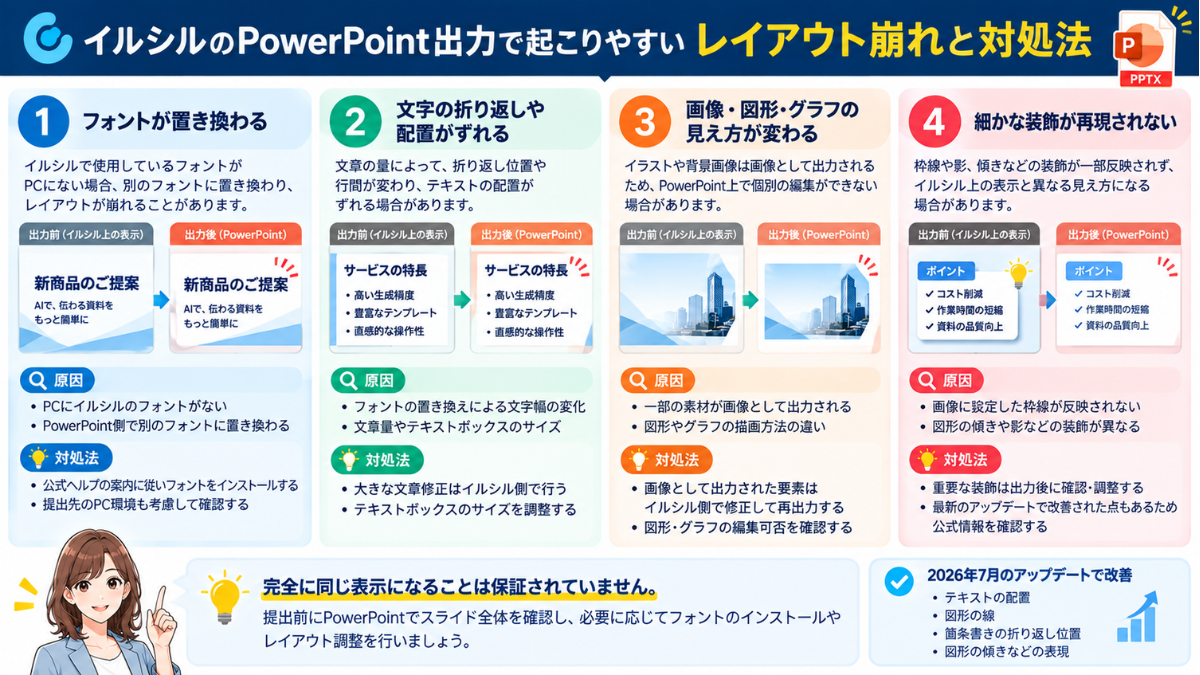
イルシルで使用しているフォントがPCにインストールされていない場合、PowerPoint側で別のフォントに置き換えられることがあります。
その結果、文字の幅や行数が変わり、レイアウトが崩れて見える場合があります。
対処法は、公式ヘルプで案内されているフォントをPCにインストールすることです。
イルシル公式では、PPTX出力時にフォントのインストール確認が表示されると説明しています。
また、自分のPCだけでなく、資料を受け取る相手のPC環境にも注意が必要です。
同じフォントが入っていなければ、相手のPowerPointでは異なる見た目になる可能性があります。
文字の折り返しや配置がずれる場合
PowerPointで開いた際、文章が枠からはみ出したり、改行位置が変わったりする場合があります。
このようなときは、まずフォントを確認しましょう。
それでも改善しない場合は、文字量やテキストボックスの大きさを確認します。
公式によると、イルシルは画面上の折り返し位置を維持する形でPPTX出力するため、PowerPointで文章を追加しても、自動的に適切な位置で折り返されないことがあります。
大幅な文章変更が必要なら、イルシル側で修正してから再出力する方法が考えられます。
画像・図形・グラフの再現性と制限
PowerPointに出力した資料では、画像や図形の見え方が変わることもあります。
特に、イラストや背景など画像として出力される部分は、PowerPoint上で個々の構成要素を編集できません。
一方、編集可能な図形として出力された要素であれば、PowerPoint側で色や大きさなどを調整できます。
そのため、資料を修正するときは、PowerPointで編集できる要素なのか、画像として出力されている要素なのかを確認することが重要です。
2026年7月の出力機能アップデートで改善された点
イルシルは2026年7月、PowerPoint出力機能の精度向上を発表しました。
公式発表によると、主に次の部分で再現性が改善されています。
- テキストの配置
- 図形の線
- 箇条書きの折り返し位置
- 図形の傾きなどの表現
ただし、画像に設定した枠線が反映されないことや、一部の図形装飾の見え方が異なる場合があることも案内されています。
アップデートによって再現性は改善されていますが、完全に同じ表示になることが保証されているわけではありません。
特に社外提出用の資料では、PPTX出力後の最終確認が必要です。
イルシルとPowerPointを使い分けるコツ
イルシルとPowerPointは、どちらか一方だけを使う必要はありません。
それぞれの特徴に合わせて使い分けることで、資料作成の負担を減らせる可能性があります。
資料の構成やデザインはイルシルで仕上げる
イルシルは、入力したテーマや文章をもとに、AIでスライドを生成できるサービスです。
特に、資料の構成を考えたり、スライドのデザインを一から作ったりする工程で活用できます。
たとえば、営業提案資料の内容は決まっているものの、どのような順番で説明するか悩んでいる場合、AIでたたき台を作成する方法が考えられます。
その後、内容やデザインを確認し、必要な部分を修正してからPowerPointに出力します。
細かな文章・数値の修正はPowerPointで行う
PowerPointへの出力後は、文章や数値などの軽微な修正に対応できます。
たとえば、上司から「この数字だけ最新のものに変更してほしい」と指示された場合、編集可能な要素であればPowerPoint上で対応できます。
ただし、文章を大幅に追加したり、スライド全体のレイアウトを変更したりする場合は、イルシル側で修正して再出力した方が効率的なこともあります。
また、PowerPointで修正した内容がイルシル側の元データに自動反映されるわけではない点にも注意しましょう。
実際の使い勝手が気になる人は、利用者の評価を整理しているこちらの記事も参考にしてください。
→「イルシルの口コミ・評判は?メリット・デメリットを利用者の評価から徹底調査」
編集不要の提出資料ならPDFも検討する
資料を受け取る相手が編集する必要がない場合は、PDF形式も選択肢になります。
PDFはPowerPointと比べて、フォント環境による表示の違いが起こりにくい形式です。
たとえば、完成した営業資料を取引先に送る場合、編集が必要なければPDFの方が扱いやすいこともあります。
ただし、イルシルではPDF出力も有料プランの機能です。
資料をどの形式で提出する必要があるのか、事前に確認しておきましょう。
イルシルのPowerPointについてよくある質問
PowerPointへの出力は無料でできる?
いいえ。フリープランではPowerPoint形式への出力は利用できません。
PPTX形式で書き出すには、パーソナル以上の有料プランが必要です。
出力したPowerPointは自由に編集できる?
文章や表、図形など、編集可能な要素として出力された部分は修正できます。
ただし、イラストや背景など画像として出力された部分は、画像内部の要素を個別に編集できません。
既存のPowerPointをイルシルに読み込める?
今回確認した公式情報では、通常のWeb版において既存PPTXファイルをそのまま読み込み、完全に編集可能な状態にする標準機能は確認できませんでした。
PowerPoint出力機能と、既存資料の取り込み機能は別のものとして考えましょう。
なお、法人向けPowerPointプラグインについては別途提供されています。
PowerPointがなくてもイルシルを使える?
はい。イルシルでAIスライドを作成・編集するために、Microsoft PowerPointを契約している必要はありません。
ただし、出力したPPTXファイルをMicrosoft PowerPointで編集する場合は、利用できるPowerPoint環境が必要です。
PDF形式でも出力できる?
はい。イルシルはPDF形式での出力にも対応しています。
ただし、PowerPoint出力と同様に、有料プランで利用できる機能です。
まとめ|イルシルはPowerPointで仕上げる資料作成にも活用できる
イルシルは、AIで作成したスライドをPowerPoint形式で出力できるサービスです。
今回確認したポイントをまとめると、次のとおりです。
- PowerPoint(PPTX)形式で出力できる
- 出力にはパーソナル以上の有料プランが必要
- 文章や数値、表などは出力後に編集できる
- 画像として出力された素材には編集上の制限がある
- フォントやレイアウトの再現性には注意が必要
- 資料の大きな修正はイルシル側で済ませておくとよい
普段PowerPointで営業資料や会議資料を作っている人にとって、スライドの構成やデザインを一から考える作業は負担になりがちです。
イルシルを活用すれば、AIに資料のたたき台を作ってもらい、必要な部分をPowerPointで仕上げるという流れが考えられます。
これまで資料のレイアウト調整に使っていた時間を、提案内容の検討や本来の業務に回せるかもしれません。
まずは無料でAIが生成するスライドの品質や操作性を確かめてみましょう。
「自分の仕事にも使えそう」と感じたら、PowerPoint出力に対応した有料プランを検討するのがおすすめです。
【イルシル】