
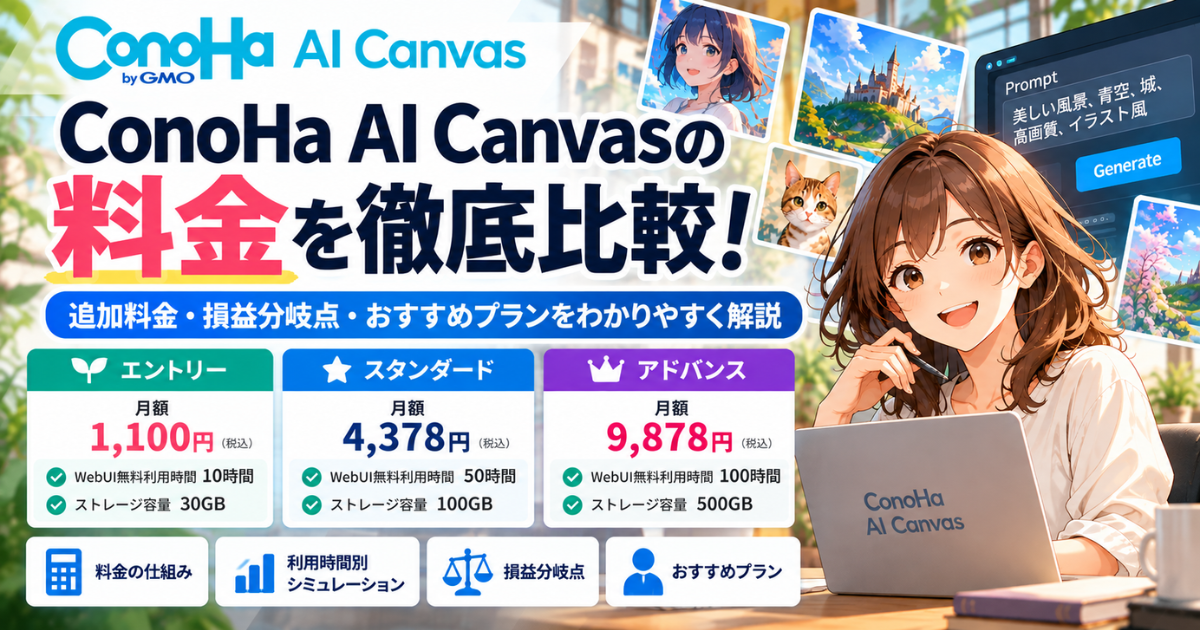
「ConoHa AI Canvasの料金はいくら?」
「月額1,100円だけで画像生成できるの?」
「追加料金が発生するなら、結局どのプランがお得なの?」
ConoHa AI Canvasを検討している人にとって、特に気になるのが料金の仕組みではないでしょうか。
ConoHa AI Canvasには月額1,100円から利用できるプランがありますが、月額基本料金だけでなく、WebUIの利用時間によって追加料金が発生する仕組みです。
そのため、月額料金だけを見て契約すると、想定より費用が高くなる可能性があります。
この記事では、ConoHa AI Canvasの公式料金をもとに、次の内容を解説します。
- 3つの料金プランの違い
- 追加料金が発生する条件
- 月10〜100時間利用した場合の料金シミュレーション
- 上位プランに変更したほうがお得になる利用時間
- 利用頻度別のおすすめプラン
- 料金を抑える方法と契約前の注意点
自分の使い方なら月額いくらかかるのかを把握し、無理のないプランを選ぶための参考にしてください。
※この記事の料金は2026年10月時点の公式掲載情報をもとにしています。金額は税込です。キャンペーンや料金体系が変更される可能性があるため、契約前に最新情報をご確認ください。
ConoHa AI Canvasの料金は月額1,100円から
ConoHa AI Canvasには、エントリー・スタンダード・アドバンスの3つの料金プランがあります。
いずれも月額基本料金が設定されていますが、料金プランごとにWebUIの無料利用時間とストレージ容量が異なります。
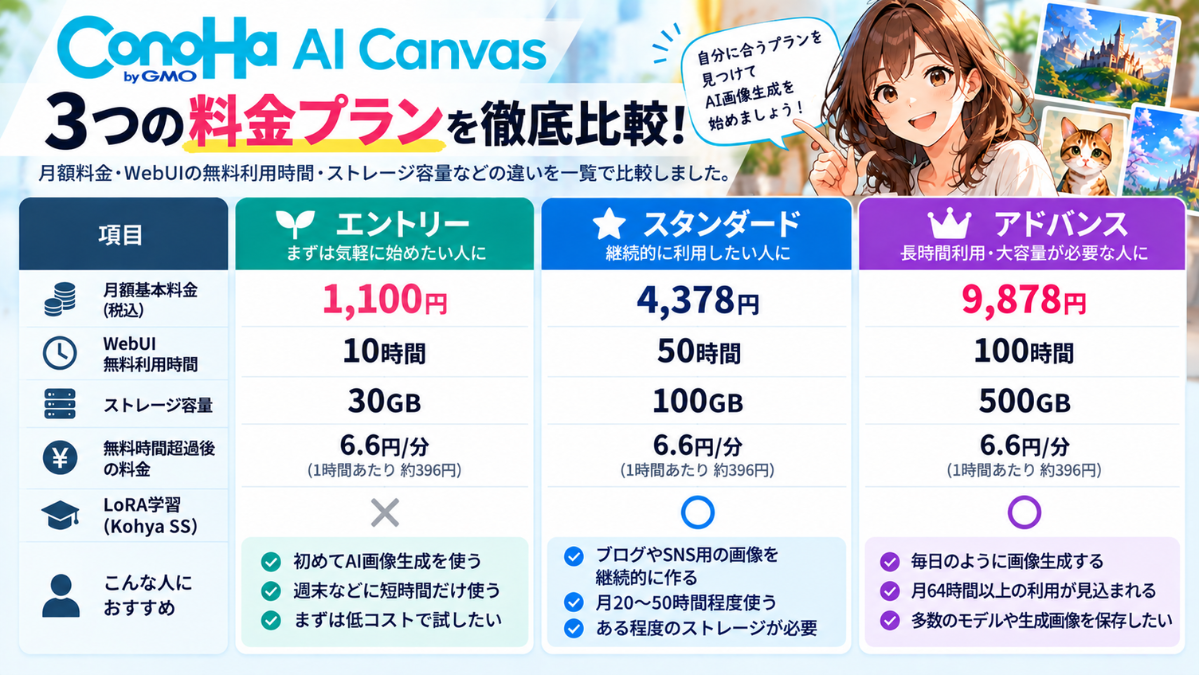
3つの料金プランを比較
| 項目 | エントリー | スタンダード | アドバンス |
|---|---|---|---|
| 月額基本料金 | 1,100円 | 4,378円 | 9,878円 |
| WebUI無料利用時間 | 10時間 | 50時間 | 100時間 |
| ストレージ容量 | 30GB | 100GB | 500GB |
| 無料時間超過後 | 6.6円/分 | 6.6円/分 | 6.6円/分 |
| おすすめの利用者 | お試し・低頻度 | 継続利用 | 長時間・大量生成 |
最も安いのは、月額1,100円のエントリープランです。
月10時間までのWebUI利用時間が含まれているため、利用頻度が低い人なら基本料金の範囲で画像生成を楽しめます。
一方、スタンダードは月50時間、アドバンスは月100時間までの無料利用時間が用意されています。
画像生成を頻繁に行う場合は、基本料金が高くても、無料利用時間の長いプランのほうが結果的に安くなることがあります。
なお、ストレージには生成画像だけでなく、画像生成モデルなどのデータも保存されます。保存容量が不足しないかも確認しておきましょう。
ブログのアイキャッチやSNSの投稿画像を作るたびに、「イメージに合う素材が見つからない」「画像を探すだけで時間がかかる」と感じることはありませんか?
ConoHa AI Canvasを活用すれば、既存の素材を探すだけでなく、記事のテーマや伝えたい内容に合わせて、自分でAI画像を生成するという選択肢が増えます。
必要な画像を自分のイメージに近づけられれば、素材探しにかかる手間を減らし、記事の執筆やコンテンツ制作に時間を使いやすくなるでしょう。
まずは、どの料金プランなら無理なく画像制作を始められるか、公式サイトで確認してみてください。
→ ConoHa AI Canvasの料金プランを公式サイトで確認する
料金は基本料金+WebUI利用料金で決まる
ConoHa AI Canvasの料金は、次の考え方で計算できます。
月額料金=基本料金+無料時間を超過したWebUI利用料金
例えば、エントリープランで月15時間WebUIを利用した場合を考えてみましょう。
エントリーの無料利用時間は10時間なので、超過するのは5時間です。
5時間を分に換算すると300分。
追加料金は次のようになります。
300分×6.6円=1,980円
基本料金1,100円を加えると、
1,100円+1,980円=3,080円
となります。
つまり、月額1,100円のプランでも、利用時間が増えれば実際の支払額は高くなります。
料金を比較するときは、基本料金だけでなく、自分が月に何時間WebUIを利用するかを考えることが重要です。
画像生成枚数は無制限でも利用時間に注意
ConoHa AI Canvasでは、画像生成枚数そのものに上限は設けられていません。
ただし、画像を何枚生成しても同じ料金になるという意味ではありません。
WebUIの起動時間が無料利用時間を超えると、追加料金が発生します。
例えば、プロンプトを何度も修正しながら長時間画像生成を続ければ、その分WebUIの利用時間も増えます。
逆に、短時間で効率よく生成すれば、同じ枚数でも料金を抑えられる可能性があります。
画像生成枚数ではなく、WebUIの利用時間が料金を左右すると覚えておきましょう。
ConoHa AI Canvasの追加料金はいつ発生する?
ConoHa AI Canvasで特に注意したいのが、WebUIの課金条件です。
無料利用時間を超えた場合はもちろん、画像を生成していない待機時間にも注意する必要があります。
無料利用時間を超えると1分6.6円
ConoHa AI Canvasでは、各プランの無料利用時間を超えると、**1分あたり6.6円(税込)**の追加料金が発生します。
1時間あたりに換算すると、
6.6円×60分=396円
です。
超過時間ごとの追加料金は次のとおりです。
| 超過時間 | 追加料金 |
|---|---|
| 30分 | 198円 |
| 1時間 | 396円 |
| 3時間 | 1,188円 |
| 5時間 | 1,980円 |
| 10時間 | 3,960円 |
| 20時間 | 7,920円 |
例えば、エントリープランで無料時間を20時間超過した場合、基本料金と合わせて9,020円になります。
この金額は、スタンダードの月額基本料金4,378円を大きく上回ります。
利用時間が増えそうな場合は、最初から上位プランを検討したほうがよいでしょう。
WebUIの起動中は課金対象になる
ConoHa AI CanvasのWebUI利用料金は、WebUIを起動してから停止するまでの時間をもとに計算されます。
画像を生成している時間だけが対象になるわけではありません。
例えば、次のような時間もWebUIを起動したままであれば利用時間に含まれます。
- プロンプトを考えている時間
- モデルや設定を変更している時間
- 生成画像を確認している時間
- 作業を中断してWebUIを起動したままにしている時間
一方、WebUIの起動待ち時間は課金対象外と案内されています。
画像生成が終わったら、ブラウザのタブを閉じるだけでなく、コントロールパネルからWebUIを停止しましょう。
月をまたいで利用するときの注意点
ConoHa AI Canvasは月単位の契約で、月ごとに利用料金が計算されます。
月末から翌月にかけてWebUIを利用する場合は、利用時間がどの月に計上されるのか、公式の利用明細で確認することが大切です。
特に月末に無料利用時間を使い切っている場合は、追加料金が発生していないか確認しておきましょう。
また、コントロールパネルに表示される「今月使用時間」は概算です。
実際の請求額を確認したい場合は、「今月のご利用金額」や利用明細を確認してください。
【料金シミュレーション】月10〜100時間使うといくら?
ここからは、月間WebUI利用時間ごとに料金を比較します。
基本料金だけでは分からない、実際の費用差を確認しましょう。
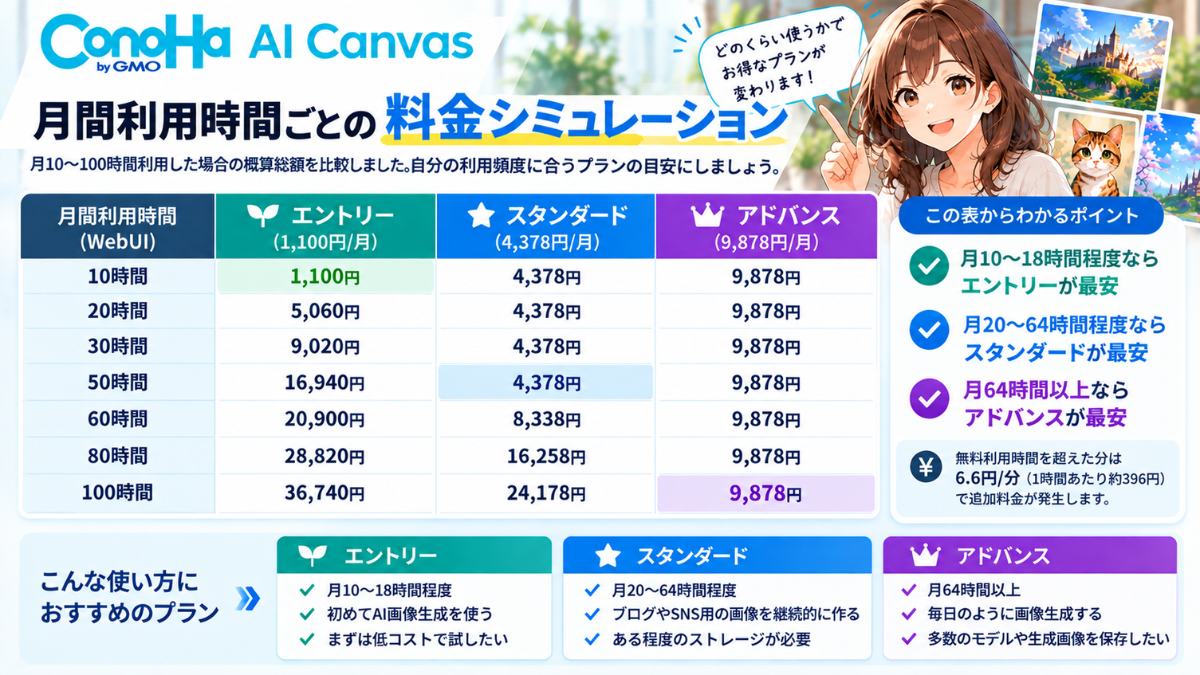
利用時間別の総額比較表
公式の基本料金と無料利用時間、超過料金をもとに計算した結果がこちらです。
| 月間利用時間 | エントリー | スタンダード | アドバンス |
|---|---|---|---|
| 10時間 | 1,100円 | 4,378円 | 9,878円 |
| 20時間 | 5,060円 | 4,378円 | 9,878円 |
| 30時間 | 9,020円 | 4,378円 | 9,878円 |
| 50時間 | 16,940円 | 4,378円 | 9,878円 |
| 60時間 | 20,900円 | 8,338円 | 9,878円 |
| 80時間 | 28,820円 | 16,258円 | 9,878円 |
| 100時間 | 36,740円 | 24,178円 | 9,878円 |
※月間利用時間が表の時間数ちょうどだった場合の概算です。キャンペーン割引や請求時の端数処理は考慮していません。
この表から分かるのは、利用時間によって最も安いプランが変わることです。
月10時間程度ならエントリーが最安ですが、月20時間になるとスタンダードのほうが安くなります。
さらに月80時間利用する場合は、アドバンスが最も安くなります。
エントリーとスタンダードの損益分岐点
エントリーの基本料金は1,100円、スタンダードは4,378円です。
その差額は、
4,378円-1,100円=3,278円
です。
エントリーでは月10時間を超えた分に1分6.6円がかかるため、
3,278円÷6.6円=約496.7分
となります。
約496.7分は、約8時間17分です。
エントリーの無料時間10時間に加えると、月18時間17分程度が料金の境界になります。
つまり、月18時間程度までならエントリーが安く、それ以上ならスタンダードのほうが安くなる計算です。
ただし、ストレージ容量などの違いもあるため、料金だけで判断しないようにしましょう。
スタンダードとアドバンスの損益分岐点
スタンダードの基本料金は4,378円、アドバンスは9,878円です。
差額は、
9,878円-4,378円=5,500円
です。
スタンダードの無料利用時間50時間を超えた分について、
5,500円÷6.6円=約833.3分
となります。
約833.3分は、約13時間53分です。
無料利用時間50時間に加えると、月63時間53分程度が境界になります。
月64時間以上の利用が見込まれるなら、料金面ではアドバンスが有利になる計算です。
ConoHa AI Canvasの3プランはどんな人におすすめ?
利用時間別の料金を踏まえて、各プランが向いている人を整理します。
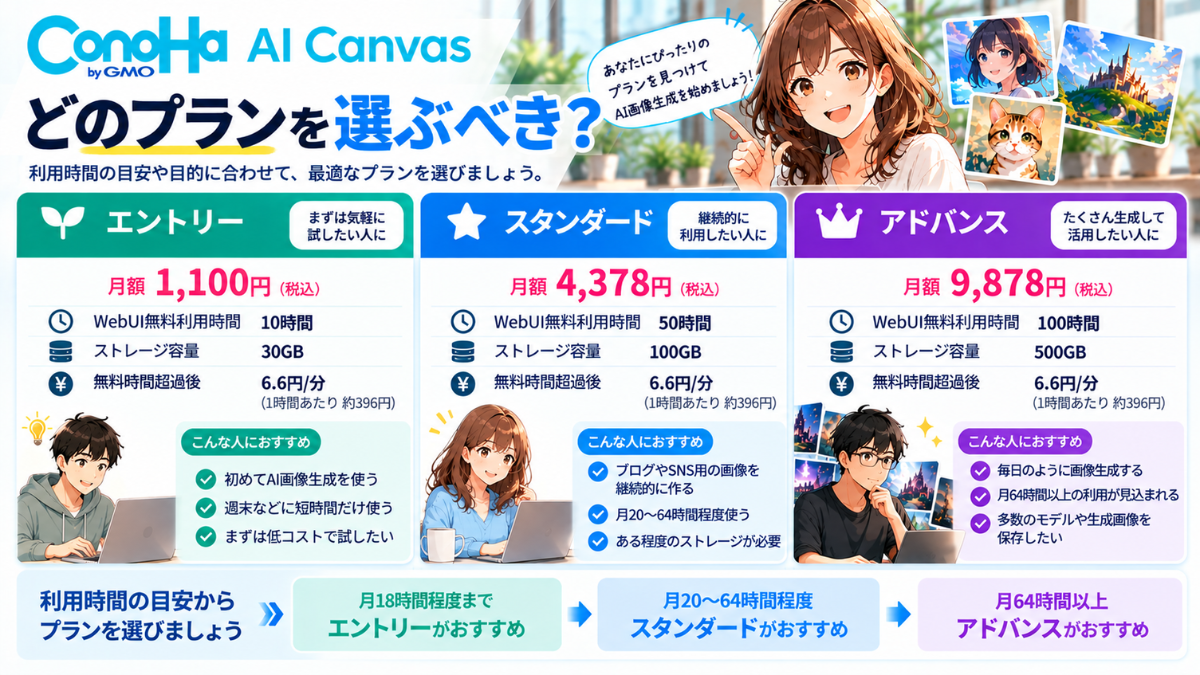
エントリー|月18時間程度までのライトユーザー
エントリーは、次のような人に向いています。
- 初めてStable Diffusionを使う
- 週末などに短時間だけ画像生成する
- 月の利用時間が10時間前後
- まずは少ない費用で試したい
- 大容量のモデルや画像を大量に保存しない
月額基本料金が1,100円なので、画像生成を始める際の費用を抑えやすいプランです。
ただし、利用時間が増えると追加料金がかかるため、長時間の作業には注意しましょう。
スタンダード|継続的に画像生成する人
スタンダードは、次のような人に向いています。
- ブログやSNS用の画像を継続的に作る
- 画像生成を週に何度も行う
- 月20〜50時間程度利用する
- エントリーの30GBでは容量が足りない
- モデルや生成画像をある程度保存したい
月50時間までのWebUI利用時間が含まれているため、継続的に画像生成する場合に選びやすいプランです。
例えば、1日1〜2時間程度、週に数日利用するなら、スタンダードが候補になります。
ブログや仕事で生成画像を使う予定がある場合は、料金だけでなく、商用利用の条件やモデルのライセンスも確認しておきましょう。
→ ConoHa AI Canvasの規制・安全性は?商用利用や禁止事項も解説
アドバンス|長時間利用・大容量ストレージが必要な人
アドバンスは、次のような人に向いています。
- 毎日のように画像生成する
- 月64時間以上の利用が見込まれる
- 多数のモデルや生成画像を保存したい
- 大容量ストレージを必要とする
- 長時間の画像生成作業を行う
月額9,878円と基本料金は高めですが、月100時間までのWebUI利用時間が含まれています。
月80時間利用する場合、スタンダードよりもアドバンスのほうが約6,380円安くなる計算です。
画像生成を頻繁に行う人ほど、上位プランのメリットが大きくなります。
料金だけでなく、実際の使い勝手やメリット・デメリットも確認してから選びたい人は、こちらの記事も参考にしてください。
→ ConoHa AI Canvasの評判は?料金・口コミ・メリット・注意点を徹底解説
ConoHa AI Canvasの料金を抑える5つの方法
ConoHa AI Canvasでは、使い方を工夫することで追加料金を抑えられます。
特に重要なのは、WebUIを無駄に起動し続けないことです。
①WebUIの自動終了設定を活用する
ConoHa AI Canvasには、WebUIの自動終了機能があります。
初期設定では60分が設定されており、一定時間利用していない場合にWebUIを自動停止できます。
自動終了設定を活用すれば、作業後に停止し忘れた場合の利用時間増加を抑えやすくなります。
ただし、自動終了までの起動時間も利用時間に含まれるため、作業終了時は手動で停止することが基本です。
WebUIの起動・終了方法や、画像生成から保存までの操作手順を確認したい人は、以下の記事で詳しく解説しています。
→ ConoHa AI Canvasの使い方を初心者向けに解説!登録から画像生成・保存まで
②生成前にプロンプトを準備する
画像生成を始める前に、作りたい画像の内容を整理しておきましょう。
例えば、次の項目を決めておくと、WebUI上で考える時間を減らせます。
- 画像の用途
- 描きたい人物や背景
- イラスト・写真などの画風
- 画像サイズ
- 必要な画像枚数
プロンプトを事前にテキストで作成しておけば、WebUIを起動してから入力するだけで済みます。
③月間利用時間を確認してプランを選ぶ
利用時間が増えてきたら、料金プランを見直しましょう。
例えば、エントリーで毎月30時間利用している場合、概算料金は9,020円です。
同じ利用時間ならスタンダードは4,378円なので、差額は4,642円になります。
月間利用時間を確認し、上位プランのほうが安くなる状態が続いていないかチェックすることが大切です。
ただし、プラン変更は翌月からの適用なので、利用時間が増える前に検討しましょう。
④不要な起動時間を減らす
WebUIを起動したまま、別の作業を長時間行うことは避けましょう。
例えば、ブログの記事本文を作成したり、画像の使い道を考えたりする作業は、WebUIを停止した状態でも行えます。
画像生成に必要な作業をまとめて実施し、終わったらWebUIを停止する習慣をつけると、無駄な利用時間を減らせます。
⑤ストレージ容量を管理する
ConoHa AI Canvasのストレージ容量は、プランごとに異なります。
- エントリー:30GB
- スタンダード:100GB
- アドバンス:500GB
不要な生成画像やモデルを整理すれば、ストレージ不足を防ぎやすくなります。
ただし、削除したデータは元に戻せない可能性があるため、必要なファイルは事前にパソコンなどへバックアップしておきましょう。
特に、Checkpointなどのモデルを複数追加する予定がある場合は、ファイルサイズや必要なストレージ容量も考慮しましょう。ConoHa AI Canvasのモデル一覧と追加方法では、モデルの種類や追加手順、容量・互換性の注意点を詳しく解説しています。
契約前に確認したいプラン変更・支払い・解約の注意点
料金プランを選ぶときは、月額料金だけでなく、契約条件も確認しておきましょう。
プラン変更は翌月から適用される
ConoHa AI Canvasでは、プラン変更を予約できます。
ただし、変更後のプランが適用されるのは翌月からです。
例えば、エントリーで利用中に無料利用時間が不足しても、当月中にスタンダードへ即時変更することはできません。
また、下位プランに変更する際は、保存データが変更先のストレージ容量を超えていると、プラン変更が実行されない場合があります。
プラン変更前には、利用時間と保存容量の両方を確認してください。
支払い方法と請求タイミング
ConoHa AI Canvasでは、主に次の支払い方法が用意されています。
- クレジットカード
- ConoHaチャージ
- ConoHaカード
クレジットカード払いの場合は、月末締め・翌月請求です。
ConoHaチャージは前払い方式のため、残高不足に注意が必要です。
支払い方法によって請求やサービス停止の条件が異なるため、契約前に公式の案内を確認しておきましょう。
契約は自動更新・解約は月末扱い
ConoHa AI Canvasの契約は、解約手続きをしない限り月ごとに自動更新されます。
解約したい場合は、コントロールパネルから解約予約を行います。
解約日は予約した月の末日となり、即時解約には対応していません。
そのため、「使わなくなったからWebUIを停止した」というだけでは、契約自体は終了しません。
利用をやめる場合は、必ず解約予約の手続きを確認してください。
また、解約した翌月に最終請求が行われる場合があるため、請求明細も確認しておきましょう。
解約予約の具体的な操作方法、解約後の請求についてはこちらの記事で詳しく解説しています。
→ConoHa AI Canvasの解約方法・解約日・最終請求を解説
月の途中で解約予約した場合の扱いや、解約前に確認しておきたいポイントもまとめています。
ConoHa AI Canvasの料金についてよくある質問
ConoHa AI Canvasは完全無料で使える?
ConoHa AI Canvasには、月額基本料金が0円の常設プランはありません。
最も安いエントリーでも、月額基本料金1,100円がかかります。
「WebUI無料時間」は、月額基本料金に含まれる利用時間を指しており、サービス自体を完全無料で利用できるという意味ではありません。
使わない月も料金はかかる?
はい。
契約を継続している限り、WebUIを利用しない月でも基本料金が発生します。
利用予定がなくなった場合は、自動更新や解約予約の条件を確認しましょう。
画像を何枚作っても同じ料金?
画像生成枚数そのものに上限はありませんが、WebUIの利用時間によって料金が変わります。
無料利用時間内なら追加のWebUI利用料金は発生しませんが、超過すると1分6.6円がかかります。
途中で上位プランに変更できる?
プラン変更の予約は可能ですが、変更後のプランが適用されるのは翌月からです。
当月中に即時変更できるわけではないため、利用時間やストレージ容量が不足しそうな場合は早めに検討してください。
ConoHa AI Canvasの操作は難しい?
ConoHa AI Canvasでは、ブラウザから画像生成用のWebUIを利用できます。
ただし、モデルの選択やプロンプト入力など、初めて利用する人には覚えることもあります。
申し込みから画像生成、保存、WebUIの終了までの手順は、こちらの記事でで詳しく紹介しています。
→「ConoHa AI Canvasの使い方を初心者向けに解説!登録から画像生成・保存まで」
また、パソコンを持っていない方や、スマホから画像生成を始めたい方もいるでしょう。
ConoHaお客様センターへの問い合わせでは、スマホから利用でき、生成画像の品質もPCと変わらないことが確認できました。
ただし、操作画面はPC向けのため、契約前に使い勝手の違いも確認しておくことをおすすめします。
→ ConoHa AI Canvasはスマホで使える?公式回答と使い方・PCとの違いを解説
まとめ|ConoHa AI Canvasは利用時間からプランを選ぼう
ConoHa AI Canvasの料金は、月額基本料金とWebUI利用時間によって決まります。
3つのプランを整理すると、次のようになります。
- エントリー:月額1,100円|短時間利用や初めての画像生成に
- スタンダード:月額4,378円|継続的に画像生成する人に
- アドバンス:月額9,878円|長時間利用や大容量ストレージが必要な人に
料金だけで比較した場合、月18時間程度まではエントリー、月18〜64時間程度はスタンダード、それ以上はアドバンスが有利になる計算です。
ただし、実際にはストレージ容量や必要な機能も考慮して選ぶ必要があります。
特に重要なのは、WebUIを起動したままにすると、画像生成をしていない時間も利用時間に含まれることです。
自動終了設定を活用し、作業が終わったらWebUIを停止することで、無駄な追加料金を抑えやすくなります。
「ブログのアイキャッチを週に数枚作りたい」「仕事用のイラストを継続的に生成したい」など、使いたい場面を具体的に考えると、必要な利用時間も見積もりやすくなります。
「ブログのアイキャッチをもっと自分らしくしたい」「仕事の資料やSNS投稿に、イメージどおりの画像を使いたい」
そんなとき、欲しい素材が見つかるまで探し続けるのではなく、自分のアイデアをもとにAI画像を作れる環境があれば、画像制作の選択肢が大きく広がります。
例えば、記事の内容に合わせたオリジナルのイラストを作ったり、同じテーマで複数のデザインを生成して比較したりすることも可能です。
ConoHa AI Canvasなら、用途や利用頻度に合わせて料金プランを選べるため、まずは自分に必要な利用時間から検討できます。
画像素材を探すだけの作業から、自分で欲しい画像を作る制作スタイルへ。
まずは公式サイトで料金と利用条件を確認し、自分に合ったプランを探してみてください。
→ ConoHa AI CanvasでAI画像生成を始める