

「ConoHa AI Canvasでは、どんなモデルが使える?」
「最初から入っているモデル以外も追加できる?」
「CheckpointとLoRAの違いがよく分からない」
ConoHa AI Canvasでは、あらかじめ用意されたモデルを利用できるほか、自分で入手したCheckpointなどのモデルファイルを追加することもできます。
結論からいうと、モデルを変更することで画像のテイストや表現の幅を広げられます。ただし、モデルの種類や互換性、ライセンスの確認が必要です。
この記事では、ConoHa AI Canvasの公式情報をもとに、対応モデル、プリインストールモデルの種類、Checkpointの追加・切り替え方法、モデル選びの注意点を解説します。
※本記事は公式サイト・サポート情報を調査して作成しています。実際の生成結果を比較したレビューではありません。
ConoHa AI Canvasで使えるモデルとは?
ConoHa AI Canvasは、Stable Diffusionなどの画像生成AIをクラウド上で利用できるサービスです。
画像生成では、使用するモデルによって画像の雰囲気や得意とする表現が変わります。
まずは、モデルの基本的な仕組みを理解しておきましょう。
Checkpointとは画像のテイストを決めるモデル
Checkpoint(チェックポイント)は、画像生成AIが学習した特徴などを保持するモデルファイルです。
同じプロンプトを入力しても、使用するCheckpointによって生成される画像のテイストや表現が変わることがあります。
例えば、アニメ調の画像を作りたい場合と、写真のような画像を作りたい場合では、それぞれの表現に適したモデルを選ぶことが重要です。
ただし、モデル名だけで生成品質や得意分野を判断できるとは限りません。配布元の説明や推奨設定も確認しましょう。
Stable Diffusion 1.5・2.x・XLに対応
ConoHa AI Canvasの公式サービス仕様では、次のStable Diffusion系モデルへの対応が案内されています。
- Stable Diffusion 1.5
- Stable Diffusion 2.0
- Stable Diffusion 2.1
- Stable Diffusion XL
これらはモデルの世代や構造が異なるため、Checkpointや追加ファイルを組み合わせる際には互換性の確認が必要です。
また、公式プリインストール一覧には、上記以外のモデルファイルも掲載されています。
公式の対応仕様に記載されているモデルと、プリインストールされている個別ファイルは区別して確認しましょう。
対応しているStable Diffusionのバージョンや利用できる機能については、ConoHa AI Canvasの公式サービス仕様で確認できます。
Checkpoint・LoRA・ControlNetの違い
ConoHa AI Canvasでは、Checkpoint以外にもLoRAやControlNetに関連するモデルを扱えます。
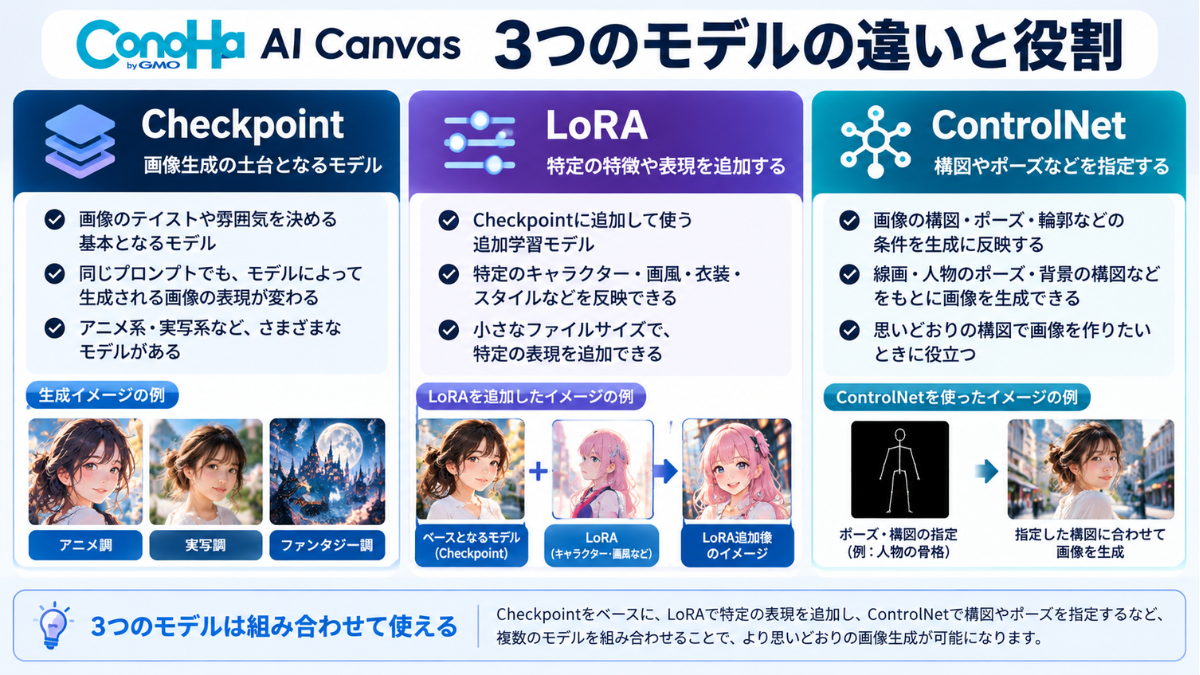
| 種類 | 主な役割 |
|---|---|
| Checkpoint | 画像生成の基本となるモデル |
| LoRA | 基本モデルに特定の特徴や表現を追加する |
| ControlNet | ポーズや構図などの条件を画像生成に反映する |
Checkpointは画像生成の土台となるモデルです。
LoRAは、基本モデルに追加して特定の特徴や表現を反映させるために使います。
ControlNetは、画像のポーズや構図などをより細かく指定したい場合に活用する仕組みです。
なお、LoRAファイルを追加して利用することと、自分でLoRAを新たに学習・作成することは別の操作です。
ConoHa AI Canvasの公式仕様では、LoRAの学習に使うKohya SSはスタンダード・アドバンスプランに対応し、エントリープランには対応していません。
ConoHa AI Canvasのプリインストールモデル一覧
ConoHa AI Canvasには、初期状態から利用できるモデルファイルが用意されています。
ただし、公式一覧にはCheckpoint以外のファイルも含まれるため、ファイル名だけで用途を判断しないことが重要です。
最初から使えるモデルの種類
公式のプリインストールモデル一覧には、例えば次のようなファイルが掲載されています。
| モデルファイル名 | 主な区分・用途の目安 |
|---|---|
| v1-5-pruned-emaonly-fp16.safetensors | Stable Diffusion 1.5系Checkpoint |
| 512-inpainting-ema.safetensors | 画像の一部を修正するInpainting系 |
| yayoiMix_v2.5.safetensors | 画像生成用Checkpoint |
| animagine-xl-4.0.safetensors | SDXL系の画像生成モデル |
| fudukiMix_v2.0.safetensors | 画像生成用Checkpoint |
| flux1-schnell-fp8.safetensors | FLUX系モデル |
| sdxl_vae.safetensors | VAE関連ファイル |
※公式一覧から一部を抜粋しています。区分はモデル名や一般的な用途に基づく説明であり、各ファイルの実機動作を確認したものではありません。
また、公式一覧には動画生成関連など、上記以外のファイルも掲載されています。
プリインストールされているモデルの最新情報や各モデルのライセンスについては、ConoHa AI Canvasの公式プリインストールモデル一覧で確認できます。追加するモデルを検討する際にも、あわせてチェックしておきましょう。
アニメ系・実写系など目的別の選び方
モデルを選ぶ際は、作成したい画像の用途から考えると分かりやすくなります。
アニメ調のイラストを作りたい場合
アニメ調の画像生成を想定したモデルを候補にします。例えば、Animagine XLのようにモデル名や配布元の説明から用途を確認できるものがあります。
写真のような画像を作りたい場合
実写系の表現を想定したモデルを探し、配布元の作例や推奨設定を確認します。
既存画像の一部を修正したい場合
Inpaintingに対応するモデルや機能が候補になります。
ただし、同じモデルでもプロンプトや生成設定によって結果は変わります。
モデルの選択だけで、必ず希望どおりの画像が生成されるわけではありません。
モデル選びではライセンスと互換性を確認する
モデルを選ぶ際は、画像のテイストだけでなく、利用条件も確認しましょう。
特に確認したいのは次の4点です。
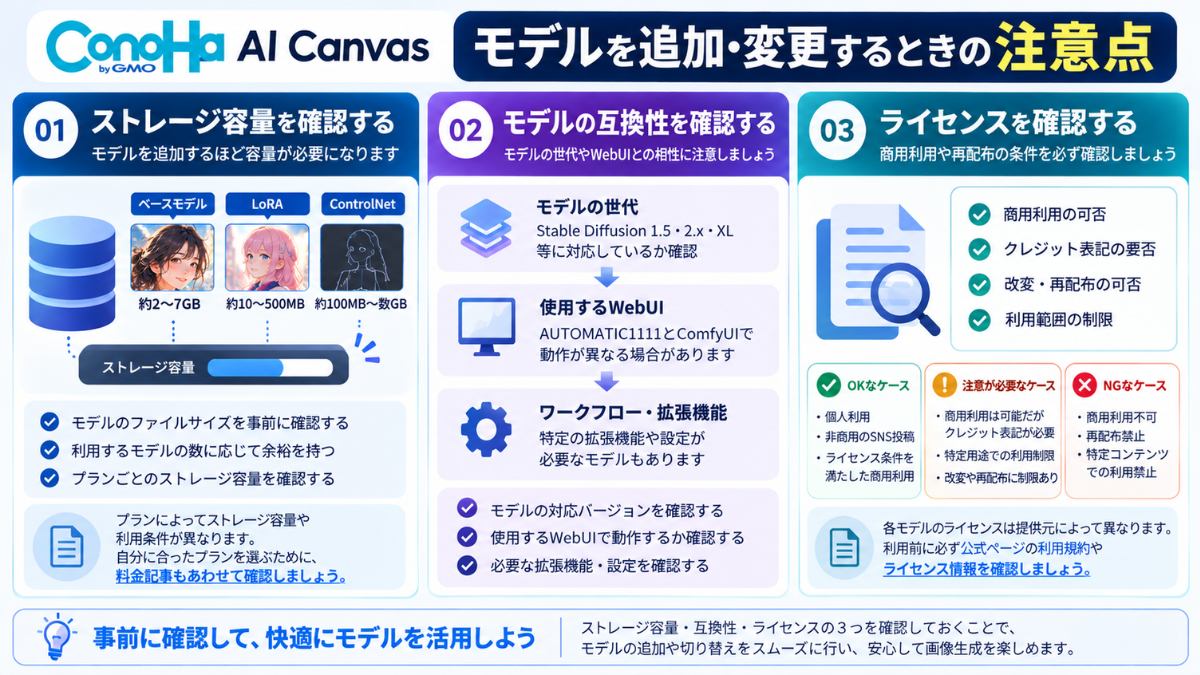
- 利用するWebUIやモデルの世代との互換性
- 商用利用の可否
- 改変・再配布などの制限
- 配布元が指定する推奨設定
例えば、商用利用を予定している場合、ConoHa AI Canvas自体の利用規約だけでなく、使用するCheckpointのライセンスも確認する必要があります。
モデルごとに条件が異なるため、「ConoHa AI Canvasで使えるモデルなら、すべて自由に商用利用できる」とは考えないようにしましょう。
商用利用や著作権については、以下の記事で詳しく解説しています。
→ ConoHa AI Canvasの規制・安全性は?商用利用や禁止事項も解説
ConoHa AI CanvasにCheckpointを追加する方法
ConoHa AI Canvasでは、ファイルマネージャーからCheckpointを追加できます。
ここでは公式サポートの案内に沿って、基本的な流れを説明します。
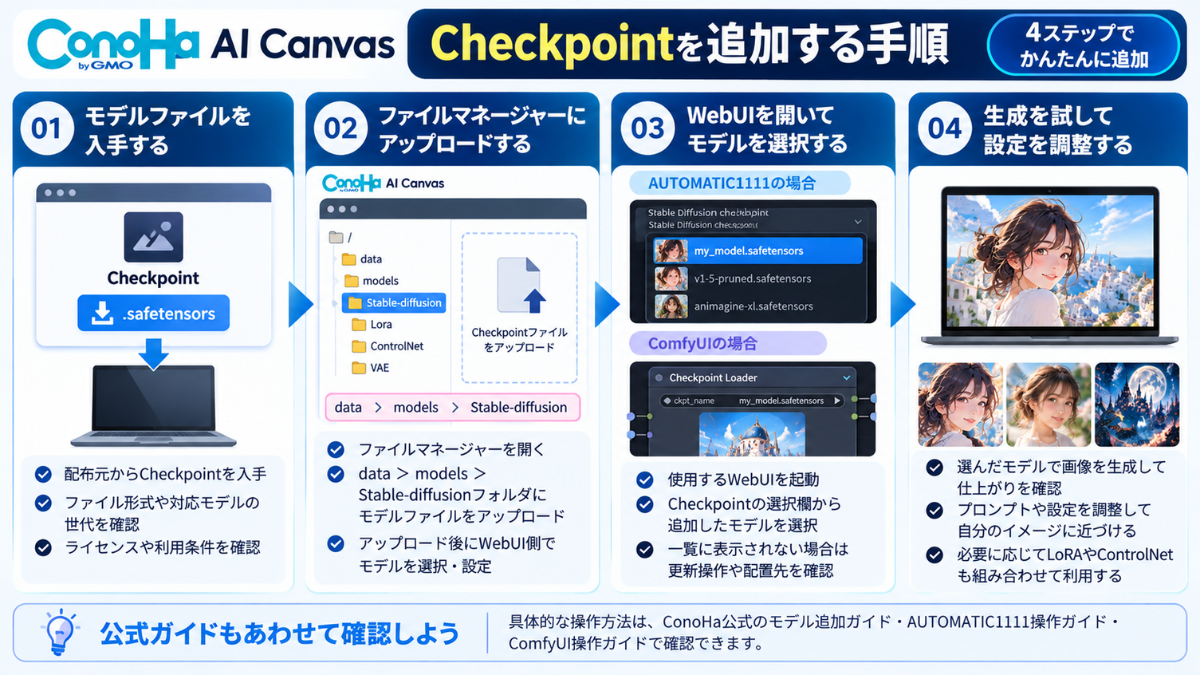
STEP1|モデルファイルを入手する
まず、追加したいCheckpointを配布元から入手します。
モデルを入手する際は、ファイル形式や対応するモデルの世代、ライセンスを確認してください。
配布元が推奨設定を案内している場合は、その内容も控えておくとよいでしょう。
また、出所が不明なファイルや、不審な実行ファイルのダウンロードには注意してください。
STEP2|ファイルマネージャーにアップロードする
ConoHa公式サポートでは、Checkpointの追加先として次のフォルダが案内されています。
data → models → Stable-diffusion
基本的な操作は次のとおりです。
- ConoHa AI Canvasのファイルマネージャーを開く
dataフォルダを開くmodelsフォルダを開くStable-diffusionフォルダを開く- 追加したいCheckpointファイルをアップロードする
アップロード後は、必要に応じてWebUI側でモデルを選択・設定します。
ファイルマネージャーの操作画面やCheckpoint・LoRAなどの追加手順は、ConoHa公式のモデル追加ガイドで確認できます。アップロード先のフォルダが分からない場合は、公式ガイドも参考にしてください。
STEP3|AUTOMATIC1111でモデルを切り替える
AUTOMATIC1111では、Checkpointの選択欄から使用するモデルを切り替えられます。
公式サポートによると、プリインストールされたCheckpointだけでなく、自分で追加したCheckpointも選択対象になります。
基本的には、WebUIを起動し、Checkpointの選択欄から使用したいモデルを指定します。
モデルを追加した直後に一覧へ表示されない場合は、WebUIの更新操作やファイルの配置先を確認してください。
Checkpointの選択画面やAUTOMATIC1111の具体的な操作方法は、ConoHa公式のAUTOMATIC1111操作ガイドで確認できます。初めてモデルを切り替える場合は、画面の説明を確認しながら操作すると分かりやすいでしょう。
STEP4|ComfyUIでモデルを読み込む
ConoHa AI Canvasでは、AUTOMATIC1111のほかにComfyUIも利用できます。
ComfyUIは、ノードを組み合わせて画像生成の処理を構成するWebUIです。
公式サポートでは、使用するCheckpointを選択・切り替えるノードが案内されています。
ただし、ComfyUIではモデルの種類によって必要なノードやワークフローが異なる場合があります。
Checkpointを選択できることと、すべてのモデルが同じワークフローで動作することは同じではありません。
ComfyUIでのモデルの読み込み方や基本的なノード操作については、ConoHa公式のComfyUI操作ガイドで確認できます。AUTOMATIC1111とは操作方法が異なるため、利用するWebUIに合った手順を確認しましょう。
ConoHa AI Canvasの基本的な起動方法や画像生成の流れを知りたい場合は、以下の記事も参考にしてください。
→ ConoHa AI Canvasの使い方を初心者向けに解説
モデルを追加・変更するときの注意点
モデルを追加する際は、ファイルをアップロードするだけでなく、容量や互換性にも注意が必要です。
また、スマートフォンからモデルの追加や切り替えを行いたい場合は、画面の操作性にも注意が必要です。
ConoHa AI Canvasはスマホから利用できますが、スマホ専用画面はなく、PC向けの画面を操作する形式です。
モデルの追加や細かな設定を行う場合、PCの方が操作しやすいと考えられます。
スマホとPCの違いや、公式サポートに確認した対応状況については、以下の記事で解説しています。
→ ConoHa AI Canvasはスマホで使える?公式回答と使い方・PCとの違いを解説
ストレージ容量を確認する
ConoHa AI Canvasのストレージ容量は、契約プランによって異なります。
| プラン | ストレージ容量 |
|---|---|
| エントリー | 30GB |
| スタンダード | 100GB |
| アドバンス | 500GB |
モデルファイルは種類によって容量が異なります。
複数のCheckpointを追加する場合、モデルだけでなく生成画像などの保存容量も考慮する必要があります。
容量が不足しそうな場合は、不要なファイルの整理やプランの見直しを検討しましょう。
追加したいモデルが増えるほど、ストレージ容量にも余裕が必要になります。一方で、容量だけを重視して上位プランを選ぶと、必要以上の費用がかかる可能性もあります。
ConoHa AI Canvasはプランによってストレージ容量や利用条件が異なるため、使いたいモデルの数や利用頻度に合わせて選ぶことが大切です。
「モデルを追加したいけれど、どのプランが自分に合っているか分からない」という方は、ConoHa AI Canvasの料金・プラン比較記事で、各プランの料金や機能の違いを確認してみてください。
モデルが表示されない場合の確認事項
追加したモデルがWebUIに表示されない場合は、次の点を確認しましょう。
- 正しいフォルダに配置されているか
- ファイルのアップロードが完了しているか
- 使用するWebUIで対象モデルを扱えるか
- モデル一覧の更新操作が必要ではないか
- モデルに対応した設定やワークフローになっているか
特に、AUTOMATIC1111とComfyUIではモデルの読み込み方法が異なります。
また、モデルの世代や構造が異なる場合、通常のCheckpointと同じ方法では扱えないことがあります。
原因を特定できない場合は、公式サポートのガイドやモデル配布元の説明を確認してください。
商用利用できるかライセンスを確認する
ConoHa AI Canvasで利用できるモデルでも、商用利用の条件はそれぞれ異なります。
公式のプリインストールモデル一覧には、モデルファイルごとのライセンスも掲載されています。
自分でモデルを追加する場合は、配布元の利用条件を確認しましょう。
また、CheckpointにLoRAを組み合わせる場合は、両方のライセンスを確認する必要があります。
生成した画像をブログ・広告・商品などに利用する予定があるなら、モデルの選択段階で利用条件を確認しておくことが重要です。
ConoHa AI Canvasのモデルに関するよくある質問
モデルは無料で追加できる?
ConoHa AI Canvasには、モデルファイルを追加する機能があります。
ただし、追加するモデル自体が無料で配布されているとは限りません。
また、無料配布モデルであっても、商用利用などに制限が設けられている場合があります。
さらに、ConoHa AI Canvasの基本料金やWebUI利用料金は別途発生します。
エントリープランでもモデルを追加できる?
公式サービス仕様では、ファイルマネージャーが各プランで利用でき、任意のCheckpointを追加できると案内されています。
ただし、エントリープランのストレージ容量は30GBです。
大きなモデルを複数保存したい場合は、容量に注意しましょう。
また、エントリープランではKohya SSによるLoRA学習機能は利用できません。
LoRAも追加できる?
はい。公式サポートではLoRAの追加方法も案内されています。
デフォルトの追加先は次のフォルダです。
data → models → Lora
ただし、LoRAを追加して利用する場合は、組み合わせるCheckpointとの互換性を確認する必要があります。
LoRAの追加と、LoRAを新規に学習することは別なので、混同しないようにしましょう。
モデルを削除・変更できる?
モデルの変更は、AUTOMATIC1111やComfyUIのモデル選択機能で行えます。
自分で追加したモデルファイルの管理には、ファイルマネージャーを利用できます。
不要なファイルを整理する場合は、削除対象を十分に確認してください。
特に、モデル本体以外にも生成処理に必要なファイルが存在するため、用途が分からないファイルを安易に削除しないようにしましょう。
まとめ|モデルを選んで画像生成の幅を広げよう
ConoHa AI Canvasでは、プリインストールモデルを利用するだけでなく、自分で入手したCheckpointなどを追加できます。
今回のポイントを整理すると、次のとおりです。
- Checkpointを変更すると、生成画像のテイストや表現が変わることがある
- 公式サイトでプリインストールモデルとライセンスを確認できる
- ファイルマネージャーからCheckpointやLoRAを追加できる
- AUTOMATIC1111とComfyUIではモデルの選択方法が異なる
- モデルの互換性・ストレージ容量・商用利用条件を確認する必要がある
モデルを使い分けられるようになると、作りたい画像のイメージに合わせて生成方法を選びやすくなります。
例えば、ブログのアイキャッチにはイラスト調のモデル、商品やサービスの紹介画像には写真のような表現を得意とするモデルなど、用途に合わせて選択肢を広げられます。
ただし、Stable Diffusionを自分のパソコンに導入する場合は、環境構築やモデルファイルの管理などが必要になることがあります。
ConoHa AI Canvasなら、クラウド上のWebUIを利用できるため、ローカル環境にStable Diffusionを構築せずに画像生成を始められます。
「自分のパソコンに複雑な環境を構築せず、いろいろなモデルを使いながら画像生成を試してみたい」という方は、ConoHa AI Canvasを選択肢に入れてみてはいかがでしょうか。
まずは公式サイトで、利用できるモデルや料金プランを確認してみてください。
▶ ConoHa AI Canvasのモデル・料金プランを公式サイトで確認する
※料金・機能・モデルの対応状況は変更される可能性があります。利用前に公式サイトで最新情報をご確認ください。