
「ConoHa AI Canvasはスマホでも使える?」
「パソコンがなくてもAI画像を生成できる?」
「スマホから使うと画像の品質が悪くならない?」
ConoHa AI Canvasに興味があっても、スマートフォンから利用できるのか分からず、申し込みを迷っている方もいるでしょう。
結論からいうと、ConoHa AI Canvasはスマホからも利用できます。
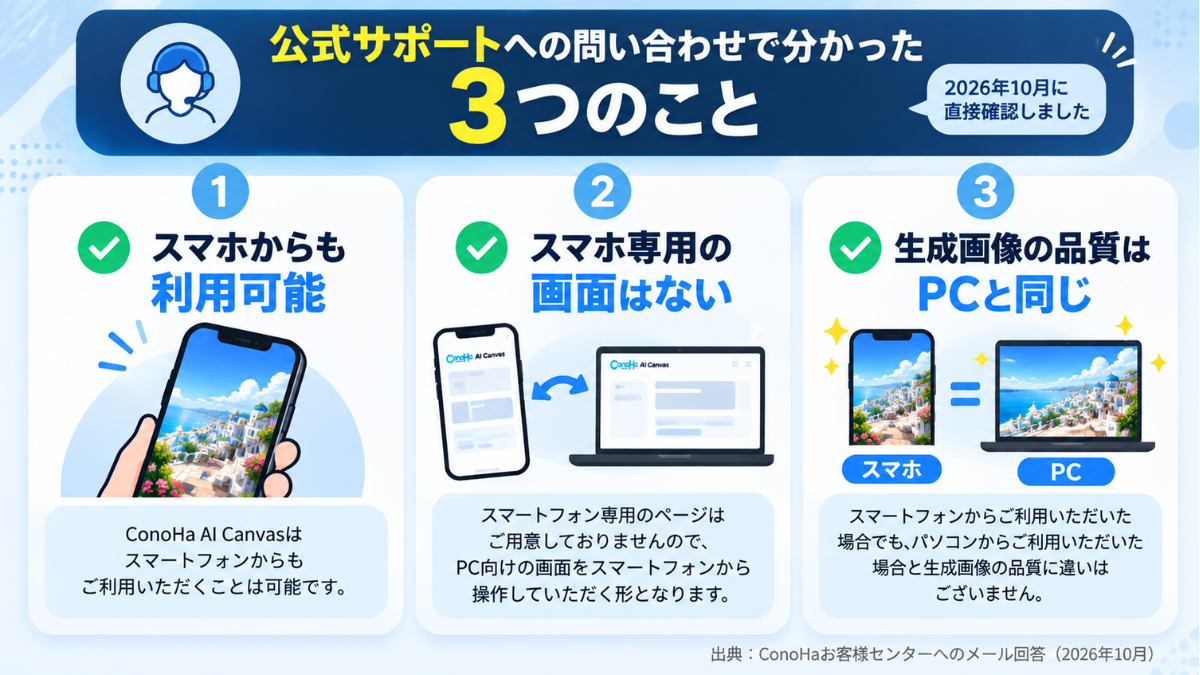
2026年10月にConoHaお客様センターへ直接問い合わせたところ、スマホからの利用が可能であり、PCと生成画像の品質にも違いはないとの回答がありました。
ただし、スマホ専用ページは用意されておらず、PC向けの画面を操作する形式です。
この記事では、公式サポートの回答をもとに、スマホとPCの違い、画像生成までの基本的な流れ、利用時の注意点を詳しく解説します。
スマホだけでConoHa AI Canvasを使いたいと考えている方は、申し込み前の判断材料として参考にしてください。
ConoHa AI Canvasはスマホでも使える?
ConoHa AI Canvasは、スマートフォンからも利用できるAI画像生成サービスです。
ただし、スマホ専用に設計された画面が提供されているわけではありません。
まずは、公式サポートへの問い合わせで確認できた内容を紹介します。
公式サポートに問い合わせた結果
ConoHa AI Canvasのスマホ対応について、2026年10月にConoHaお客様センターへ直接問い合わせました。
その結果、次の回答がありました。
ConoHa AI Canvasは、スマートフォンからもご利用いただくことは可能です。
出典:ConoHaお客様センターからのメール回答(2026年10月)
この回答から、ConoHa AI CanvasはPCだけでなく、スマホからも利用できることが確認できました。
そのため、画像生成用のパソコンを持っていないという理由だけで、利用を諦める必要はありません。
ただし、スマホから利用できることと、すべての操作を快適に行えることは別です。
画像生成モデルの選択や生成条件の調整など、細かな操作が必要な場面では注意が必要になります。
スマホ専用画面はなくPC向け画面を操作する
ConoHaお客様センターからは、スマホ専用ページについても回答がありました。
ただし、スマートフォン専用のページはご用意しておりませんので、PC向けの画面をスマートフォンから操作していただく形となります。
出典:ConoHaお客様センターからのメール回答(2026年10月)
つまり、スマホ向けに最適化された専用ページではなく、PC向けの画面をスマホから操作する形式です。
そのため、画面サイズによっては、表示の拡大やスクロールが必要になる可能性があります。
「スマホでも利用できる」ことと「スマホでもPCと同じように操作しやすい」ことは区別して考えましょう。
ConoHa AI CanvasのスマホとPCの違い
スマホから利用する場合、特に気になるのが生成画像の品質と操作性でしょう。
公式サポートの回答をもとに、主な違いを整理しました。
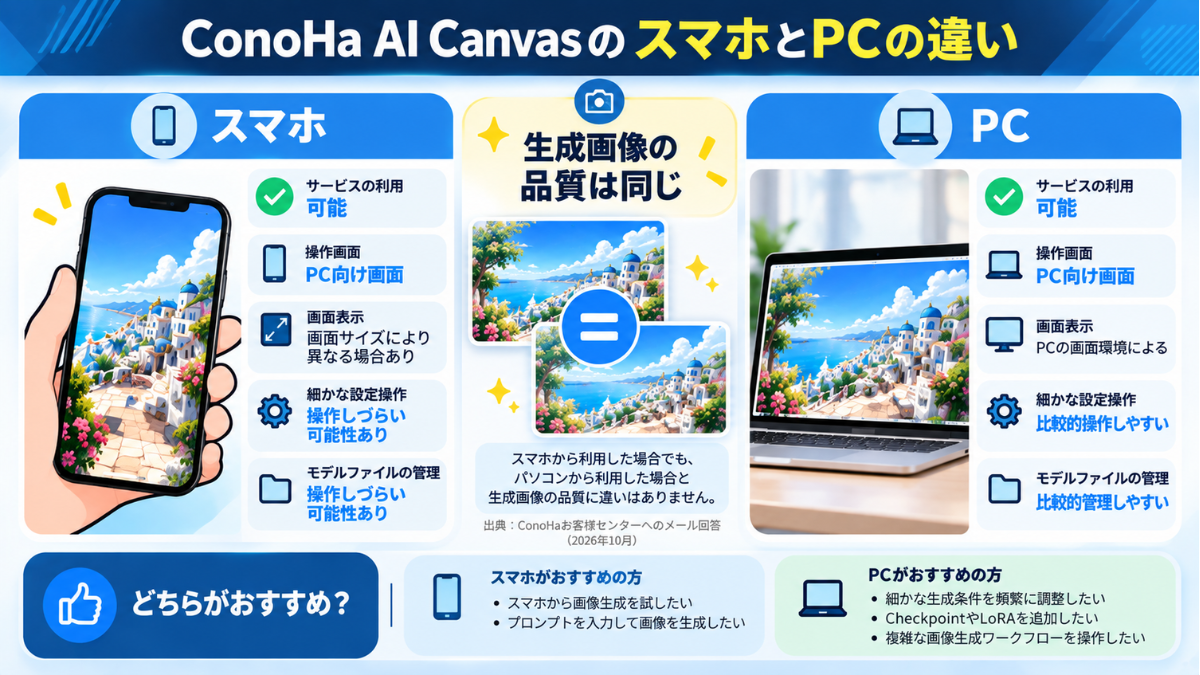
| 比較項目 | スマホ | PC |
|---|---|---|
| サービスの利用 | 可能 | 可能 |
| 生成画像の品質 | PCと違いなし | スマホと違いなし |
| 操作画面 | PC向け画面 | PC向け画面 |
| 画面表示 | 画面サイズにより異なる場合あり | PCの画面環境による |
| 細かな設定操作 | 操作しづらい可能性あり | 比較的操作しやすい |
| モデルファイルの管理 | 操作しづらい可能性あり | 比較的管理しやすい |
※生成画像の品質と画面表示については公式サポートの回答に基づきます。操作性については画面サイズなどを踏まえた一般的な比較であり、スマホ実機での検証結果ではありません。
生成画像の品質に違いはない
スマホから画像を生成すると、PCより画質が悪くなるのではないかと心配する方もいるでしょう。
この点についても、公式サポートに確認しました。
また、スマートフォンからご利用いただいた場合でも、パソコンからご利用いただいた場合と生成画像の品質に違いはございません。
出典:ConoHaお客様センターからのメール回答(2026年10月)
スマホとPCで生成画像の品質に違いはないことが、公式回答で確認できました。
そのため、スマホから利用するという理由だけで、生成画像の品質が低下する心配はありません。
ただし、画像の仕上がりは、選択するCheckpointやプロンプト、画像サイズなどの設定によって変わります。
Checkpointの種類や選び方について詳しく知りたい方は、以下の記事を参考にしてください。
→ ConoHa AI Canvasのモデル一覧と追加方法!Checkpointの選び方も解説
画面表示や操作性は異なる場合がある
生成画像の品質に違いがなくても、操作性まで同じとは限りません。
公式サポートからは、スマホの画面サイズなどによって、PCと表示や操作性が異なる場合があるとの案内もありました。
ConoHa AI Canvasでは、画像生成時に次のような操作を行います。
- Checkpointを選択する
- プロンプトを入力する
- 画像サイズを設定する
- 生成条件を調整する
- 生成した画像を確認する
PC向け画面をスマホから操作する場合、設定欄が小さく表示されたり、スクロールが必要になったりする可能性があります。
特に、複数の設定を頻繁に変更する使い方では、PCの方が作業しやすいと考えられます。
スマホとPCはどちらがおすすめ?
スマホとPCのどちらが向いているかは、利用目的によって異なります。
| 利用目的 | おすすめ |
|---|---|
| スマホから画像生成を試したい | スマホも選択肢 |
| プロンプトを入力して画像を生成したい | スマホ・PC |
| 細かな生成条件を頻繁に調整したい | PC |
| CheckpointやLoRAを追加したい | PC |
| 複雑な画像生成ワークフローを操作したい | PC |
基本的な画像生成を試すのであれば、スマホからの利用も検討できます。
一方、細かな設定やモデル管理を頻繁に行う予定なら、PCの方が操作しやすいでしょう。
なお、スマホから生成した画像をブログやSNS、仕事などで利用したい場合は、商用利用の条件や禁止事項も確認しておきましょう。
ConoHa AI Canvasの商用利用や著作権、利用時の注意点については、以下の記事で詳しく解説しています。
→ ConoHa AI Canvasの規制・安全性は?商用利用や禁止事項も解説
ConoHa AI Canvasをスマホで使う方法
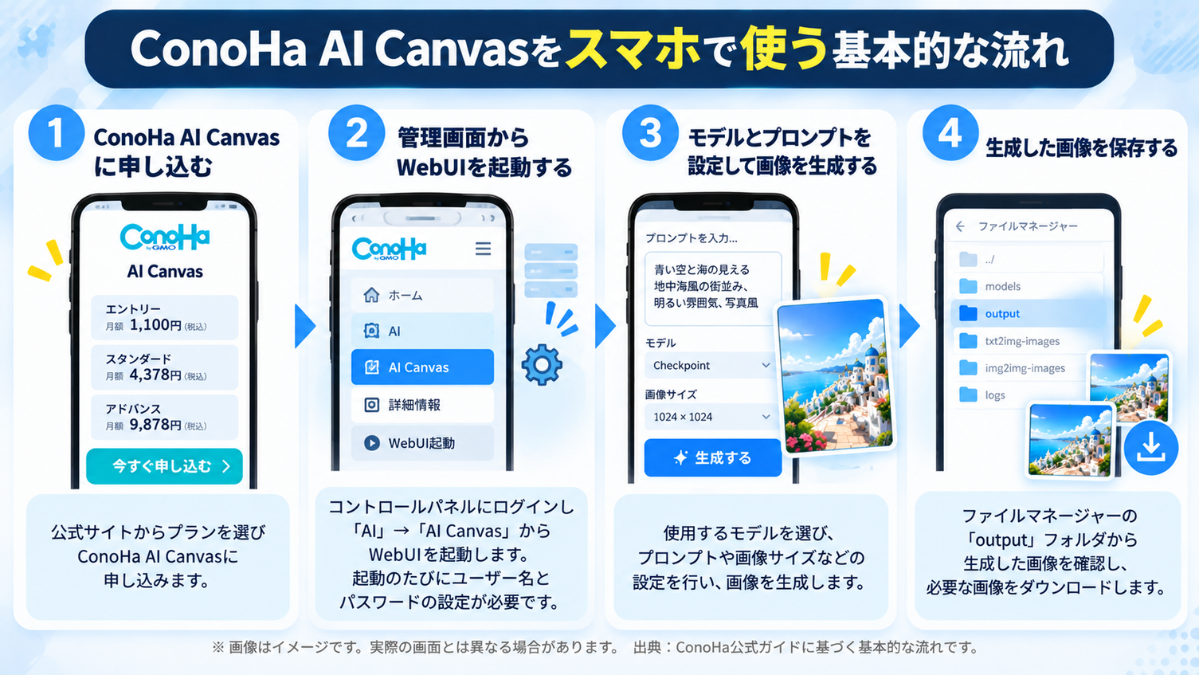
ConoHa AI Canvasでは、申し込み後にコントロールパネルからWebUIを起動し、画像を生成します。
ここでは、公式サイトや公式サポートで案内されている基本手順を、スマホから利用する場合の流れとして紹介します。
なお、以下はスマホ実機で検証した操作手順ではありません。端末やブラウザによって画面表示や操作方法が異なる場合があります。
STEP1|ConoHa AI Canvasに申し込む
まずは、ConoHa AI Canvasの公式サイトから申し込みます。
ConoHa AI Canvasには、エントリー・スタンダード・アドバンスの3つの料金プランがあります。
| プラン | 月額基本料金(税込) | WebUI無料時間 | ストレージ容量 |
|---|---|---|---|
| エントリー | 1,100円 | 10時間 | 30GB |
| スタンダード | 4,378円 | 50時間 | 100GB |
| アドバンス | 9,878円 | 100時間 | 500GB |
※2026年10月19日に確認した公式掲載料金です。無料時間を超過した場合は、6.6円/分(税込)のWebUI利用料金が発生します。
プランによってストレージ容量やWebUIの無料利用時間が異なるため、利用頻度に合わせて選びましょう。
料金や追加費用、プランの選び方については、以下の記事で詳しく解説しています。
→ ConoHa AI Canvasの料金を徹底比較!追加料金・損益分岐点・おすすめプランを解説
スマホからでもPCと同じ品質の画像を生成できるため、画像生成用の高性能なパソコンを持っていない方にとっても、ConoHa AI Canvasは選択肢になります。
例えば、普段使っているスマホからプロンプトを入力し、思い描いた風景やイラストをAIで生成する使い方が考えられます。
まずは料金プランと利用条件を確認し、自分の使い方に合っているかチェックしてみましょう。
→ [スマホでも画像生成できるConoHa AI Canvasの料金・プランを確認する]
STEP2|管理画面からWebUIを起動する
申し込み後は、ConoHaのコントロールパネルにログインします。
公式サポートで案内されている基本的な起動手順は、次のとおりです。
- ConoHaのコントロールパネルにログインする
- 画面上部の「AI」を選択する
- 左メニューの「AI Canvas」または契約サービス内の「詳細情報」を選択する
- 「WebUI起動」を選択する
- 使用するWebUIを選び、ユーザーネームとパスワードを設定する
- WebUIの起動完了後、設定した認証情報でログインする
ConoHa AI Canvasでは、AUTOMATIC1111やComfyUIなどのWebUIを利用できます。
WebUI用のユーザーネームとパスワードは、ConoHaのコントロールパネルにログインする際の情報とは異なります。
また、セキュリティ上、WebUIを起動するたびに設定が必要です。
初めて画像生成を行う場合は、公式ガイドが用意されているAUTOMATIC1111の基本操作から確認するとよいでしょう。
※スマホでは、公式ガイドのPC向け画面とメニューの配置や表示が異なる可能性があります。
公式ガイド:WebUIを起動・終了する
STEP3|モデルとプロンプトを設定して画像を生成する
WebUIを起動したら、画像生成に使用するモデルを選択します。
AUTOMATIC1111では、Checkpointと呼ばれる画像生成モデルを選び、プロンプトを入力して画像を生成します。
プロンプトとは、生成したい画像の内容をAIに伝える指示文のことです。
例えば、次のような内容を指定できます。
「青空の下に広がる花畑、自然な光、写真のような表現」
生成したい画像に合わせて、モデルや画像サイズなどの設定を調整しましょう。
ただし、スマホでは設定項目が小さく表示される可能性があるため、最初は基本的な項目から確認することをおすすめします。
ConoHa AI Canvasの登録から画像生成までの基本操作については、以下の記事で詳しく解説しています。
→ ConoHa AI Canvasの使い方を初心者向けに解説!登録から画像生成・保存まで
STEP4|生成した画像を保存する
ConoHa AI Canvasで生成した画像は、サービスのストレージに保存されます。
公式サポートでは、ファイルマネージャーから生成画像を確認・ダウンロードする方法が案内されています。
AUTOMATIC1111で生成した画像を確認する場合は、次の流れを参考にしてください。
- コントロールパネルにログインする
- 画面上部の「AI」を選択する
- 「AI Canvas」を開く
- 「ファイルマネージャーを開く」を選択する
- 別タブで表示されたファイルマネージャーの「output」フォルダを開く
- 生成画像を確認し、必要な画像をダウンロードする
スマホでダウンロードしたファイルの保存先は、端末やブラウザの設定によって異なる場合があります。
また、公式ガイドはPC向けの操作説明であり、スマホで同じ手順を問題なく実行できることまで確認したものではありません。
公式ガイド:生成した画像を確認する(AUTOMATIC1111の場合)
ConoHa AI Canvasをスマホで利用する際の注意点
スマホから利用できることが確認できても、申し込み前に知っておきたい注意点があります。
特に、画面の操作性、モデル管理、WebUIの利用料金については確認しておきましょう。
細かい設定や画面操作がしづらい場合がある
ConoHa AI Canvasでは、モデルの選択や画像サイズ、生成条件など、複数の設定項目を操作します。
スマホではPC向けの画面を操作するため、画面サイズによっては入力欄やボタンを操作しづらい可能性があります。
また、設定項目を確認するためにスクロールが必要になることも考えられます。
スマホから利用する場合は、画面の表示状態を確認しながら操作しましょう。
なお、これらは画面サイズから想定される注意点であり、すべてのスマホで同じ問題が発生することを確認したものではありません。
モデル追加など複雑な操作はPCが向いている
ConoHa AI Canvasでは、CheckpointやLoRAなどのモデルファイルを追加できます。
モデルの追加には、ファイルのダウンロードやアップロード、保存先フォルダの確認などが必要です。
スマホでもすべての操作が問題なく行えると確認されたわけではないため、モデル管理を頻繁に行う予定ならPCの利用をおすすめします。
CheckpointとLoRAの違いや追加方法については、以下の記事で詳しく解説しています。
→ ConoHa AI Canvasのモデル一覧と追加方法!Checkpointの選び方も解説
WebUIの起動時間に応じて料金が発生する
ConoHa AI Canvasは、月額基本料金とWebUI利用料金を組み合わせた料金体系です。
WebUIにはプランごとの無料利用時間が設定されており、その時間を超過すると6.6円/分(税込)の従量課金が発生します。
重要なのは、画像を生成した回数ではなく、WebUIを起動している時間が料金に関係するという点です。
一方、ConoHaのコントロールパネルを操作しているだけで、WebUIを起動していない場合はWebUI利用料金は発生しません。
スマホで画面を開いたまま操作を中断する場合も、WebUIが起動した状態になっていないか注意しましょう。
ConoHa AI Canvasには、WebUIの自動終了機能が用意されています。
公式ガイドによると、自動終了時間の初期設定は60分です。設定は変更できるため、利用前に確認しておくことをおすすめします。
作業が終わったらWebUIを終了し、不要な利用時間を増やさないようにしましょう。
具体的な料金や利用時間ごとの費用については、以下の記事を参考にしてください。
→ ConoHa AI Canvasの料金を徹底比較!追加料金・損益分岐点・おすすめプランを解説
公式ガイド:WebUIの自動終了時間を設定する
ConoHa AI Canvasのスマホ利用に関するよくある質問
iPhone・Androidの両方で使える?
ConoHaお客様センターからは、スマートフォンから利用可能との回答がありました。
ただし、今回の問い合わせでは、iPhoneとAndroidそれぞれの対応ブラウザや動作保証については確認していません。
端末ごとの対応状況が気になる場合は、利用前に公式サポートへ確認しましょう。
スマホ専用アプリはある?
今回の公式回答で確認できたのは、スマホ専用ページが用意されていないという点です。
スマホ専用アプリの提供状況については、この回答だけでは判断できません。
公式サポートからは、PC向けの画面をスマホから操作する形式だと案内されています。
スマホでも高画質な画像を生成できる?
はい。公式サポートからは、スマホとPCで生成画像の品質に違いはないとの回答がありました。
そのため、スマホからアクセスすること自体が原因で画像の品質が低下するわけではありません。
ただし、画像の仕上がりは使用するモデルや生成設定などによって変わります。
スマホだけで画像生成を完結できる?
公式サポートからは、スマホから利用可能との回答がありました。
ただし、スマホ専用画面はなく、PC向けの画面を操作する形式です。
すべての端末で申し込みから画像生成・保存までの操作が問題なく完結することまでは、今回の回答では確認できていません。
スマホだけでの利用を予定している場合は、端末やブラウザによる操作性の違いも考慮しましょう。
スマホから使う場合も料金は同じ?
公式サイトでは、月額基本料金とWebUI利用料金を組み合わせた料金体系が案内されています。
今回確認した公式料金ページには、スマホ専用の料金プランは掲載されていません。
ただし、今回の問い合わせでは端末別料金の有無を個別に確認していないため、契約前には公式の料金・利用条件を確認してください。
まとめ|ConoHa AI Canvasはスマホでも利用できる
ConoHa AI Canvasは、スマートフォンからも利用できるAI画像生成サービスです。
2026年10月にConoHaお客様センターへ問い合わせた結果、次の3点が確認できました。
- スマホからも利用できる
- スマホ専用ページはなく、PC向け画面を操作する
- スマホとPCで生成画像の品質に違いはない
スマホから利用する場合も、PCと同じ品質の画像を生成できることが公式に確認されています。
一方、スマホ専用画面は用意されていないため、細かな設定やモデル管理を頻繁に行う場合は、PCの方が操作しやすいと考えられます。
スマホでもPCと同じ品質の画像を生成できると分かれば、あとは自分の利用目的に合ったプランを選ぶことが大切です。
例えば、スマホから思い描いたイメージをプロンプトで伝え、オリジナルのイラストや写真風の画像を生成できれば、趣味の作品づくりやブログで使う画像の作成など、活用の幅が広がります。
ConoHa AI Canvasなら、画像生成用の高性能なPCを自分で用意せずに、AI画像生成を始める選択肢が得られます。
まずは公式サイトで料金と利用条件を確認し、自分の使い方に合ったプランを選んでみましょう。
→ [ConoHa AI CanvasでスマホからAI画像生成を始める]
実際に利用する前に、他の利用者の評価やサービス全体のメリット・デメリットも確認したい方は、以下の記事を参考にしてください。