
会議やインタビューをスマホで録音し、そのまま文字起こししたいときに便利なのが「Nottaアプリ」です。
Nottaにはパソコンで利用するWeb版だけでなく、iPhone・iPad・Androidに対応したモバイルアプリがあります。スマートフォンから録音を開始してリアルタイムで文字起こししたり、保存した音声・動画ファイルをインポートしたりできます。
一方で、
「Nottaアプリは無料で使える?」
「Web版とは何が違う?」
「PCでもNottaアプリを使える?」
「アプリではどうやって文字起こしする?」
と疑問に思う方もいるでしょう。
現在のNottaには、モバイルアプリだけでなくWeb版とWindows・macOS向けのデスクトップ版もあり、利用する端末や目的によって使い分けられます。Notta公式も、パソコンではWeb版またはデスクトップ版、スマートフォンやタブレットではモバイルアプリを基本の利用方法として案内しています。
この記事では、Nottaアプリのダウンロード方法から基本的な使い方、無料版でできること、Web版・デスクトップ版との違いまで初心者向けに解説します。
Nottaアプリとは?
Nottaアプリは、スマートフォンやタブレットから音声を録音し、AIで文字起こしできるモバイルアプリです。
会議やインタビュー、講義などをその場で録音して文字にできるため、パソコンを開きにくい外出先でも利用できます。
Nottaには複数の利用方法がありますが、公式ではスマートフォン・タブレットにはモバイルアプリの利用を推奨しています。
iPhone・iPad・Androidで利用できる
Nottaのモバイルアプリは、iOSとAndroidの両方に対応しています。
iPhone・iPadではApp Store、Android端末ではGoogle PlayからNottaアプリをダウンロードできます。
そのため、普段使っているスマートフォンにNottaをインストールしておけば、必要なときにすぐ録音や文字起こしを始められます。
Nottaアプリでできること
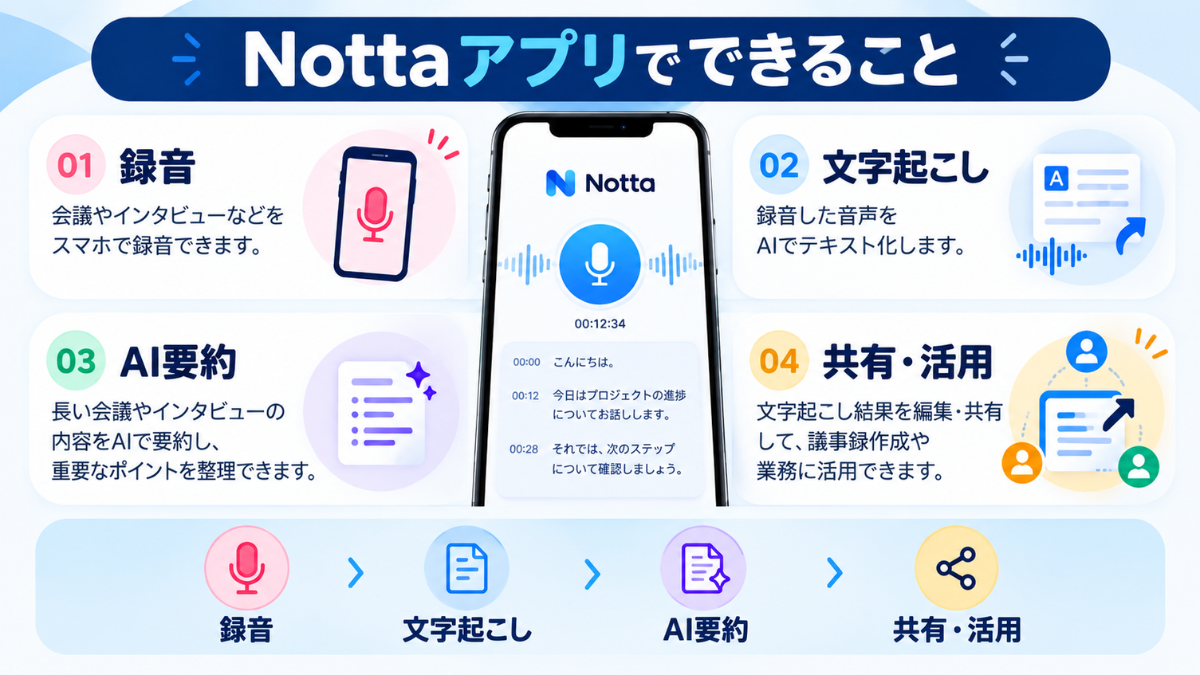
Nottaアプリでは、音声を録音して文字起こしするだけでなく、音声・動画ファイルのインポートやWeb会議の文字起こしなどにも利用できます。
文字起こしした内容は確認・編集でき、AIを使って内容を整理することもできます。
基本的な利用イメージは、
録音・音声取り込み
↓
AIによる文字起こし
↓
文字起こし結果の確認・編集
↓
AI要約などで内容を整理
↓
共有・活用
という流れです。
スマホだけでも文字起こしから内容整理まで進められるため、外出先でNottaを利用したい人にも向いています。
Nottaアプリは無料で使える?
Nottaアプリは無料でダウンロードでき、料金を支払わず利用できるフリープランも用意されています。
ただし、フリープランでは文字起こし時間や一部機能に制限があります。
また、「フリープラン」と「3日間無料トライアル」は別のものなので注意しましょう。
フリープランなら無料で利用できる
Nottaのフリープランは0円で利用できます。
2026年9月時点の公式料金ページでは、主な利用条件は次のとおりです。
| 項目 | フリープラン |
|---|---|
| 料金 | 0円 |
| 文字起こし時間 | 120分/月 |
| 1回の文字起こし | 3分まで |
| ファイルインポート | 50個/月 |
| AI要約 | 10回/月 |
クレジットカードの登録も不要です。
「まずNottaアプリが自分に合うか確認したい」という場合は、フリープランから試す方法があります。
Notta無料版で使える機能や制限については、以下の記事で詳しく解説しています。
→ Nottaは無料でどこまで使える?無料版の制限を詳しく見る
アカウント登録なしで使えるゲストモードもある
Nottaのモバイルアプリには、アカウントを作成したりログインしたりせずに利用できるゲストモードもあります。
これはWeb版では利用できないモバイルアプリの機能です。
ただし、ゲストモードにも機能制限があります。
さらに、ゲストアカウントにはメールアドレスなどの認証情報が紐づいていないため、端末を変更したりゲストモードを終了したりすると、データを失う可能性があります。
一時的に試すには便利ですが、文字起こしデータを継続して保存・利用したい場合は、アカウントを作成して利用した方が安心でしょう。
3日間無料トライアルとフリープランは別
Nottaアプリには、対象となる一部の無料会員が利用できる3日間無料トライアルもあります。
これは無料で継続利用できるフリープランとは異なり、3日間プレミアム機能を試せるサービスです。
アプリ版の3日間無料トライアルでは、3日間で最大1,800分の文字起こしが可能です。ただし、申し込みには決済手段の登録が必要で、無料期間終了後の課金を避けるには終了日時の24時間前までに解約する必要があります。
また、Web版の3日間無料トライアルは最大300分となっており、アプリ版とは条件が異なります。
| 項目 | アプリ版 | Web版 |
|---|---|---|
| 期間 | 3日間 | 3日間 |
| 文字起こし時間 | 1,800分 | 300分 |
| 支払い方法 | Apple ID・Google Play | クレジットカード |
| 解約期限 | 終了日時の24時間前まで | トライアル終了前 |
3日間無料トライアルの対象条件や解約方法、アプリ版とWeb版の詳しい違いは、以下の記事で解説しています。
→ Notta無料トライアルの3日間・7日間の違いや解約方法を見る
Nottaアプリのダウンロード・登録方法
Nottaアプリを初めて使う場合は、まず利用している端末にアプリをインストールします。
iPhone・iPadとAndroidの両方に対応しています。
iPhone・iPadにダウンロードする
iPhoneまたはiPadでは、App Storeを開いて「Notta」と検索します。
Nottaアプリを確認したら、端末にインストールしてください。
インストール後にアプリを起動すれば、ログインや新規登録へ進めます。
Androidにダウンロードする
Android端末ではGoogle Playを開き、「Notta」と検索します。
Nottaアプリを選択してインストールし、完了したらアプリを起動します。
Nottaアプリに登録・ログインする
Nottaアプリを開いたら、新しくアカウントを作成するか、すでに持っているNottaアカウントでログインします。
すでにWeb版やデスクトップ版でNottaアカウントを作成している場合、新しいアカウントを作る必要はありません。
同じログイン方法とアカウント情報でログインすれば、過去のデータをモバイルアプリにも同期できます。
PCとスマートフォンの両方でNottaを使う場合は、同じアカウントを利用しましょう。
Nottaアプリの基本的な使い方
ここからは、Nottaアプリで文字起こしを始める基本的な流れを紹介します。
Nottaにはさまざまな機能がありますが、初めて利用する場合は「録音→文字起こし→確認・編集→活用」という流れを覚えておけば使いやすいでしょう。
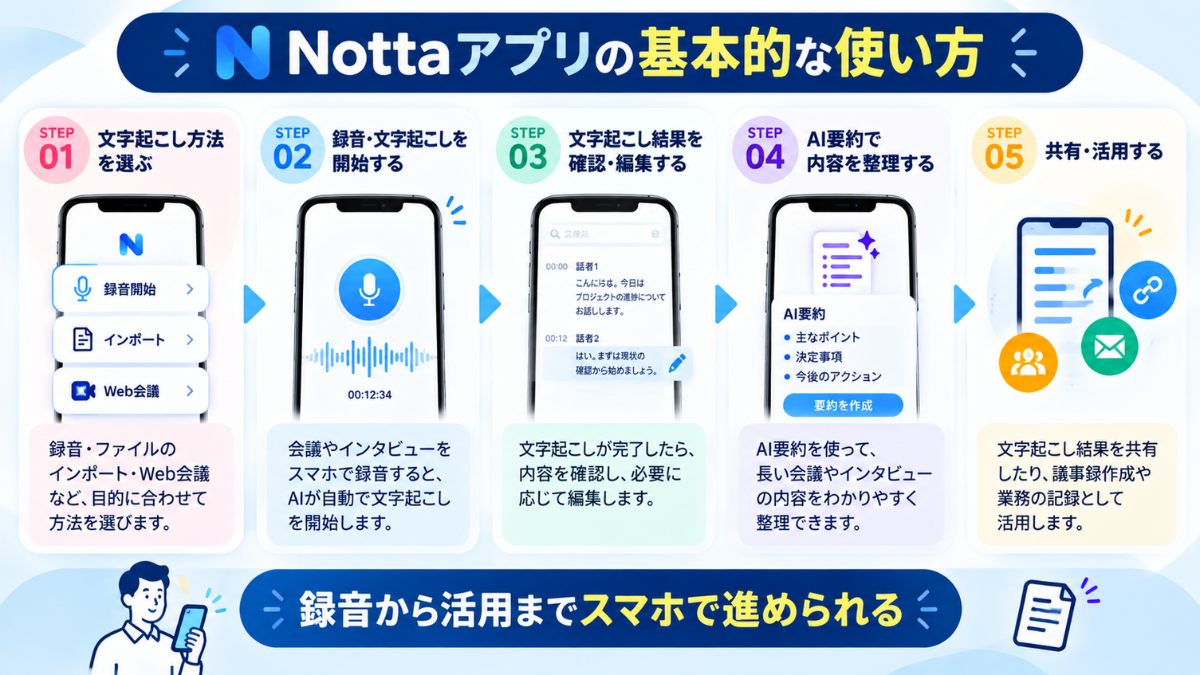
STEP1|アプリを開いて文字起こし方法を選ぶ
Nottaアプリを起動し、文字起こしする方法を選びます。
その場の会話や会議を録音する場合はリアルタイム文字起こし、すでに録音済みのデータがある場合はファイルをインポートして文字起こしできます。
Web会議を文字起こしする方法もあります。
自分が文字起こししたい音声に合わせて方法を選びましょう。
STEP2|録音・文字起こしを開始する
対面での会議やインタビューを記録する場合は、アプリから録音を開始します。
録音した音声はNottaによって文字起こしされるため、会話を聞きながらすべて手入力する必要はありません。
ただし、周囲の雑音が大きかったり、スマートフォンと話者の距離が離れすぎたりすると認識しにくくなることがあります。
スマートフォンはできるだけ会話を拾いやすい場所に置きましょう。
STEP3|文字起こし結果を確認・編集する
文字起こしが完了したら、内容を確認します。
AIによる文字起こしは便利ですが、固有名詞や専門用語、聞き取りにくい音声などが正しく認識されない場合もあります。
重要な会議や取材で使用する場合は、音声を確認しながら必要な箇所を修正しましょう。
Nottaで利用できる文字起こし方法や、音声・動画ファイルを文字起こしする詳しい手順は、以下の記事で解説しています。
STEP4|AI要約で内容を整理する
文字起こしした内容は、AI要約を使って整理できます。
長時間の会議を最初から最後まで読み返すのではなく、重要な内容を整理することで議事録作成などにも活用しやすくなります。
なお、AI要約の利用回数はプランによって異なり、現在のフリープランでは月10回までです。
STEP5|文字起こし結果を共有・活用する
文字起こしした内容を確認したら、必要に応じて共有したり、会議記録や議事録などに活用します。
Nottaは単に音声を文字に変えるだけではなく、文字起こしした情報を整理して仕事に活用できるのが特徴です。
Notta全体の基本操作や、Web会議・AI要約などを含めた使い方については、以下の記事で詳しく解説しています。
Nottaアプリ版とWeb版の違い
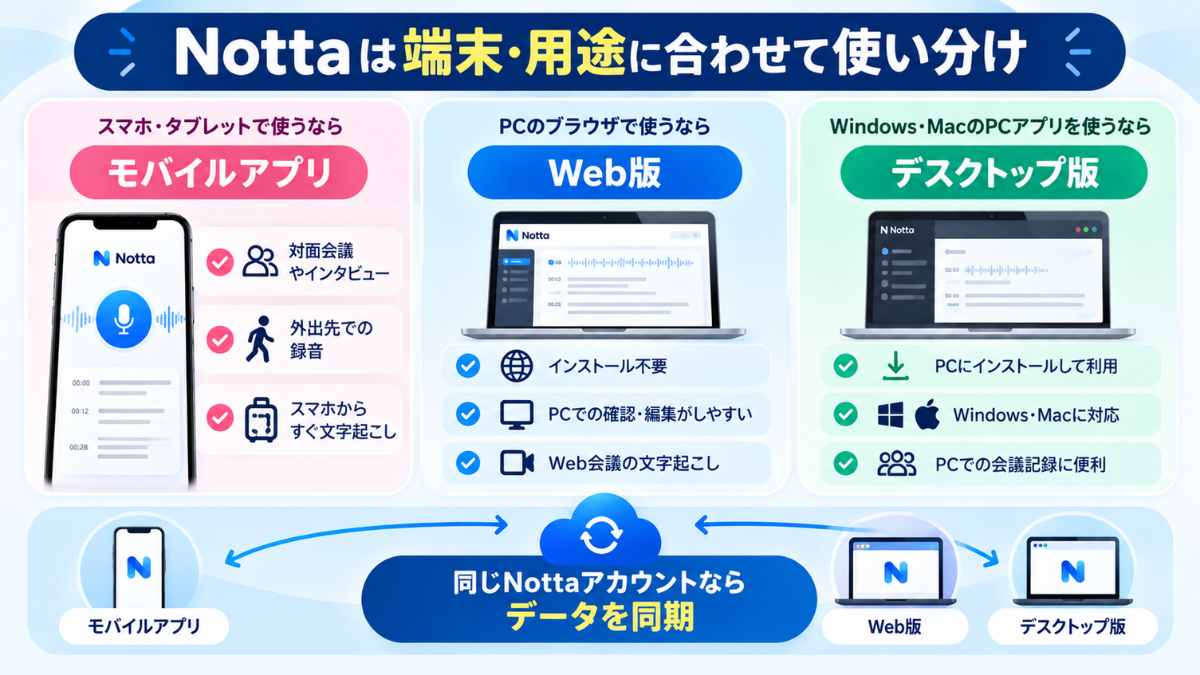
Nottaにはスマートフォン・タブレット向けのモバイルアプリと、ブラウザから利用するWeb版があります。
どちらか一方しか使えないわけではありません。
同じNottaアカウントでログインすれば、Web版で作成したデータをアプリに同期できます。
主な使い分けを整理すると、次のようになります。
| 比較項目 | モバイルアプリ | Web版 |
|---|---|---|
| 主な端末 | スマホ・タブレット | PC |
| インストール | 必要 | 不要 |
| 外出先での録音 | 向いている | PCが必要 |
| PCでの編集・確認 | スマホ画面中心 | 向いている |
| データ同期 | 対応 | 対応 |
| ゲストモード | 対応 | 非対応 |
| 主な用途 | 対面会議・取材など | PC作業・Web会議など |
スマホならアプリ版がおすすめ
スマートフォンでNottaを利用するなら、基本的にはモバイルアプリが使いやすいでしょう。
Notta公式も、スマートフォンやタブレットではモバイルアプリを基本の利用方法として案内しています。
対面会議や取材などで、その場ですぐ録音を始めたい場合にも向いています。
PCならWeb版が使いやすい
PCでNottaを使う場合は、Web版または後ほど紹介するデスクトップ版を利用できます。
Web版は対応ブラウザから利用できるため、モバイルアプリのようにスマートフォンへアプリをインストールする必要はありません。
Notta公式では、PCのWeb版についてChrome・Edge・Safariの最新安定版を推奨しています。
同じアカウントならデータを同期できる
「スマホで録音したら、PCでは見られないのでは?」と心配する必要はありません。
同じNottaアカウントを使用すれば、Web版・デスクトップ版・モバイルアプリ間でデータを同期できます。
たとえば、
外出先ではスマホアプリで録音
↓
会社や自宅ではPCで文字起こし結果を確認・編集
という使い方もできます。
アプリ版とWeb版のどちらか一方に絞るのではなく、利用する場所や端末に合わせて使い分けると便利です。
NottaにはWindows・Mac向けデスクトップ版もある
NottaにはWeb版やモバイルアプリだけでなく、Windows・macOSへインストールして使用するNottaデスクトップ版もあります。
Nottaデスクトップは2026年7月に正式リリースされたPC向けアプリです。
そのため、「NottaのPCアプリを使いたい」という場合はデスクトップ版も選択肢になります。
NottaデスクトップはWindows・macOSに対応
Notta公式が案内している主な動作環境は次のとおりです。
| OS | 対応環境 |
|---|---|
| Windows | Windows 10以降・x64(64-bit) |
| Mac | macOS 11(Big Sur)以降 |
デスクトップ版を利用する場合は、PCへ専用アプリをインストールします。
Web版とデスクトップ版は利用方法が異なる
Web版はブラウザからNottaへアクセスするのに対し、デスクトップ版はWindowsまたはMacへ専用アプリをインストールして使用します。
2026年7月に正式リリースされたNottaデスクトップには、Web会議の記録などPCでの利用を想定した機能が搭載されています。
また、Notta公式は、PCではWeb版とデスクトップ版の両方を推奨利用方法として案内しています。
PCではWeb版とデスクトップ版を用途で使い分ける
PCでNottaを使う場合、「必ずWeb版」「必ずデスクトップ版」と決める必要はありません。
ブラウザから手軽に利用したい場合はWeb版、PCに専用アプリを入れて利用したい場合はデスクトップ版というように、自分の用途に合わせて選びましょう。
なお、デスクトップ版は比較的新しいサービスのため、利用できる機能や条件が今後変更される可能性があります。
Nottaアプリを利用するときの注意点
Nottaアプリを使う前に、料金や無料トライアル、録音についていくつか確認しておきたいポイントがあります。
アプリ版とWeb版では購入価格が異なる場合がある
Nottaの有料プランはWeb版とアプリ版の両方で利用できますが、どこから購入するかによって価格が異なる場合があります。
Notta公式も、App Store・Google Play経由で購入する場合は、決済システムの違いによってWeb版と価格が異なる場合があると案内しています。
そのため、有料プランへ申し込む場合は、アプリ内に表示される価格だけでなく、Web版の料金も確認してから選ぶとよいでしょう。
Nottaの最新料金やフリー・プレミアム・ビジネスの違いについては、以下の記事で詳しく解説しています。
無料トライアル終了後の自動更新に注意する
Nottaアプリの3日間無料トライアルは、申し込んだだけで自動的に無料で終了するサービスではありません。
料金を発生させたくない場合は、無料トライアル終了日時の24時間前までに解約する必要があります。
また、アプリ版では無料トライアルを解約するとトライアルが即時終了し、フリープランへ戻ります。Web版とは解約後の扱いも異なるため注意しましょう。
録音するときは相手や社内ルールを確認する
Nottaアプリを使えばスマートフォンから手軽に録音できますが、会議や商談などを録音するときは相手への配慮も必要です。
会社や組織によっては、会議の録音やデータの取り扱いについてルールが設けられている場合があります。
業務で利用する場合は、必要に応じて参加者への確認や社内ルールを確認してから録音しましょう。
Nottaアプリがおすすめな人
NottaにはWeb版やデスクトップ版もありますが、特に次のような人はモバイルアプリを活用しやすいでしょう。
スマホで会議や取材を録音したい人
対面での会議やインタビューを記録する場合、スマートフォンからすぐ録音できるアプリ版が便利です。
専用の録音機器を用意せず、普段持ち歩いているスマートフォンから文字起こしを始められます。
外出先ですぐ文字起こししたい人
営業先での打ち合わせや取材など、PCを開きにくい場所でもスマートフォンなら利用しやすいでしょう。
録音した内容をその場で文字起こしし、後から確認する使い方もできます。
PCとスマホの両方でNottaを使いたい人
Nottaは同じアカウントを使えば、Web版・デスクトップ版・モバイルアプリ間でデータを同期できます。
そのため、
スマホで録音
↓
PCで確認・編集
という使い方をしたい人にも向いています。
Nottaアプリに関するよくある質問
Nottaアプリは完全無料ですか?
Nottaアプリは無料でダウンロードでき、0円のフリープランも用意されています。
ただし、フリープランには月120分、1回3分までなどの利用制限があります。
より長時間の文字起こしや有料機能を利用したい場合は、プレミアムなどの有料プランを検討することになります。
Nottaアプリは登録なしでも使えますか?
はい。
現在のNottaモバイルアプリには、アカウント登録やログインなしで利用できるゲストモードがあります。
ただし、ゲストモードには機能制限があり、端末変更やゲストモード終了によってデータを失う可能性があります。
継続的に利用する場合はアカウントを作成しておく方が使いやすいでしょう。
NottaアプリはiPhoneとAndroidの両方で使えますか?
はい。
NottaモバイルアプリはiOSとAndroidの両方に対応しています。
iPhone・iPadはApp Store、Android端末はGoogle Playからダウンロードできます。
NottaアプリとWeb版はどちらがおすすめですか?
利用する端末によって使い分けるのがおすすめです。
スマートフォンやタブレットではモバイルアプリ、PCではWeb版またはデスクトップ版が基本です。これはNotta公式が案内している推奨利用方法とも一致します。
同じアカウントならデータを同期できるため、両方を併用することもできます。
PCでもNottaアプリを使えますか?
はい。
現在はWindows・macOS向けの「Nottaデスクトップ版」が提供されています。
Windows 10以降、macOS 11以降などの動作条件があります。
ブラウザから利用する場合は従来のNotta Web版も利用できます。
アプリ版とWeb版でデータを共有できますか?
はい。
以前Web版やデスクトップ版で作成したNottaアカウントがある場合、同じログイン方法・アカウント情報でモバイルアプリへログインすれば、過去のデータを同期できます。
PCとスマートフォンで別々のアカウントを作らないよう注意しましょう。
まとめ|Nottaアプリならスマホから手軽に文字起こしできる
Nottaアプリは、iPhone・iPad・Androidから利用できるAI文字起こしアプリです。
スマートフォンから会議やインタビューを録音して文字起こしできるほか、音声・動画ファイルの文字起こしや、AIを使った内容整理にも活用できます。
Nottaには、
スマートフォン・タブレット → モバイルアプリ
PC → Web版またはデスクトップ版
という複数の利用方法があります。
同じアカウントを利用すればデータを同期できるため、外出先ではスマートフォン、会社や自宅ではPCという使い分けも可能です。
また、Nottaには月120分まで利用できるフリープランがあるため、まずは無料で使い勝手を確認できます。
一方、アプリ版の3日間無料トライアルはフリープランとは異なり、決済手段の登録や解約期限が設定されています。利用する場合は、条件を確認してから申し込みましょう。
自分が普段使う端末や文字起こししたい場面に合わせて、モバイルアプリ・Web版・デスクトップ版を使い分けてみてください。