「Nottaをもう使わないので退会したい」
「有料プランを解約すれば、アカウントも削除される?」
「退会すると、これまでの文字起こしデータはどうなる?」
Nottaを完全にやめたい場合は、有料プランの解約だけでなく、アカウントを削除する「退会」の手続きが必要です。
ただし、Nottaの「解約」と「退会」は別の手続きです。
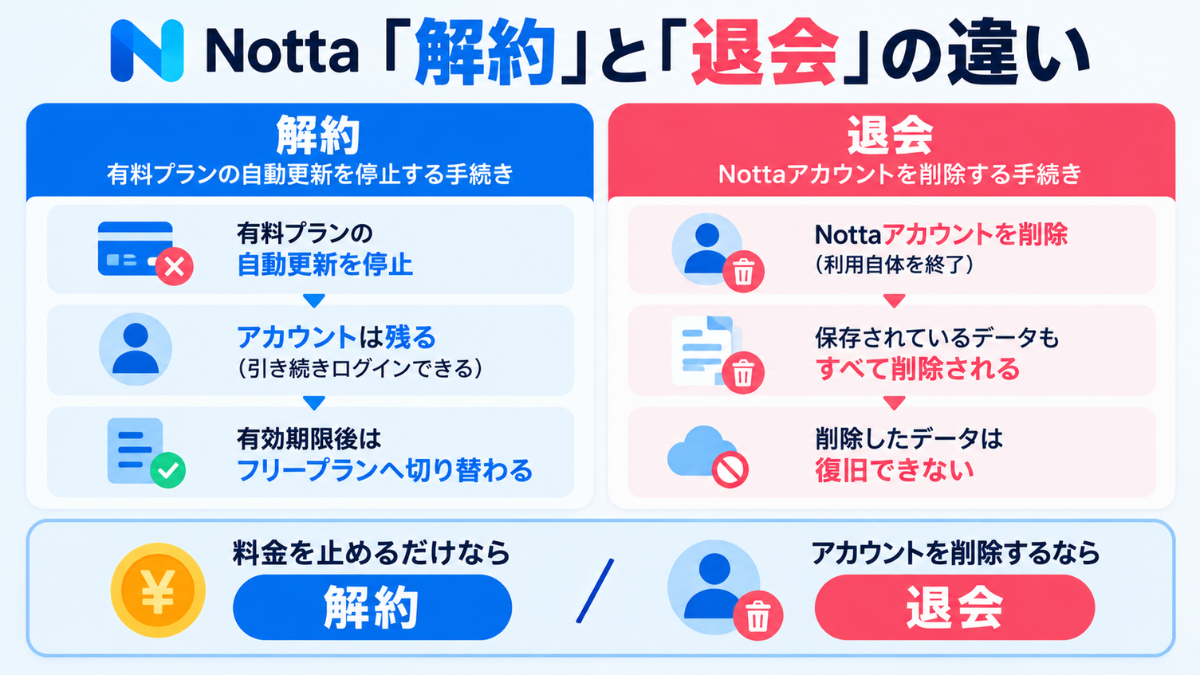
解約は有料プランの自動更新を停止する手続きですが、退会はNottaのアカウントそのものを削除する手続きです。
さらに、Nottaではアカウントを削除するための条件が設定されており、有料プランの有効期限が残っている場合などは、そのまま退会できません。
この記事では、Nottaの退会方法をスマホアプリ・PC(Web版)に分けて解説します。
退会前に確認しておきたい条件や、退会するとデータがどうなるのか、解約との違い、退会できないときの確認ポイントについても紹介します。
Nottaのアカウントを削除する前に、ぜひ確認しておいてください。
Nottaの退会とは?解約との違い
Nottaをやめるときに、最初に理解しておきたいのが「退会」と「解約」の違いです。
似ているように見えますが、目的が大きく異なります。
| 項目 | 解約 | 退会 |
|---|---|---|
| 主な目的 | 有料プランの自動更新を停止 | Nottaアカウントを削除 |
| アカウント | 残る | 削除される |
| データ | 解約だけでは削除されない | すべて削除される |
| 有料プラン | 有効期限後にフリープランへ | 事前に解約などの条件を満たす必要あり |
| 再利用 | アカウントをそのまま利用可能 | 元のアカウントは復旧できない |
退会はNottaアカウントを完全に削除する手続き
Nottaの退会は、利用しているアカウントそのものを削除する手続きです。
単に有料プランをやめるだけではなく、Nottaの利用自体を終了したい場合に行います。
退会すると、アカウントに保存されているデータも削除されます。
Notta公式では、アカウント削除後はすべてのデータが削除され、復旧できないと案内しています。
そのため、「もう使わないから」とすぐに退会するのではなく、必要な文字起こしデータなどが残っていないか確認してから手続きしましょう。
解約は有料プランの自動更新を停止する手続き
一方、Nottaの解約は有料プランの自動更新を停止する手続きです。
解約してもNottaアカウントそのものは削除されません。
通常の有料プランでは、解約後も現在の有効期限まではサービスを利用でき、有効期限を過ぎるとフリープランへ切り替わります。
つまり、
有料プランの料金を止めたいだけ → 解約
Nottaのアカウントそのものを削除したい → 退会
と考えると分かりやすいでしょう。
有料プランの自動更新を止めたい方は、契約方法によって手続きが異なります。Web版・App Store・Google Playそれぞれの詳しい解約方法は、以下の記事で解説しています。
Nottaを退会する前に確認したい4つの条件
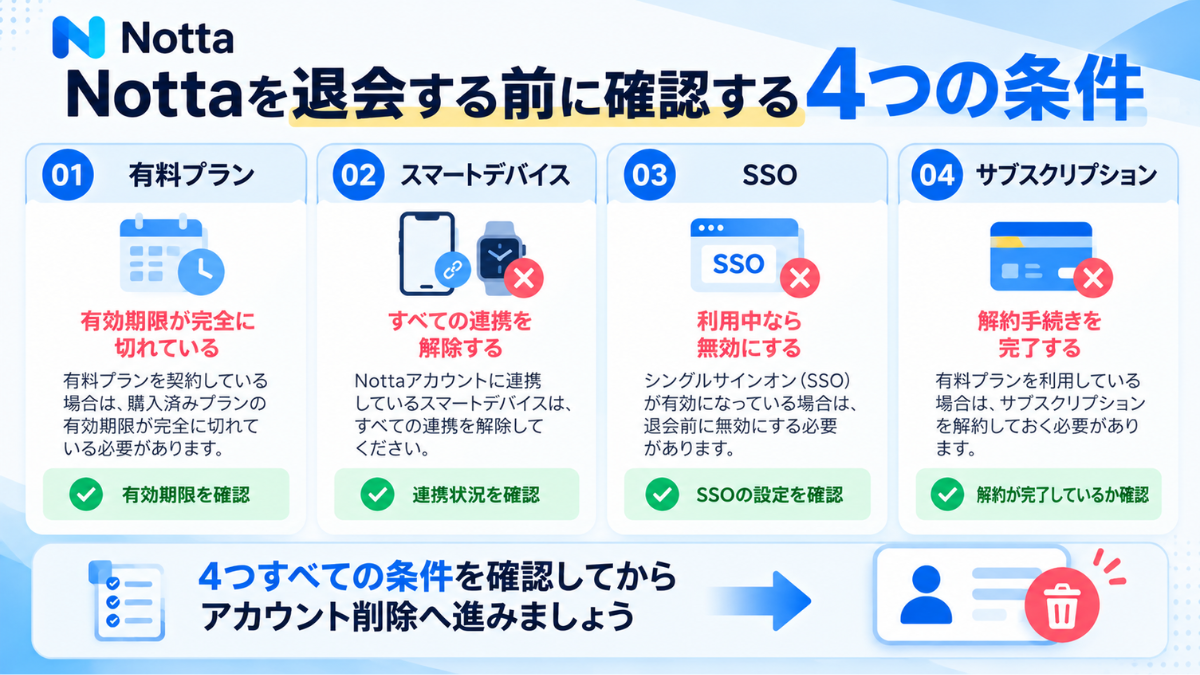
Nottaでは、アカウントを削除するために4つの条件をすべて満たす必要があります。
退会手続きを始める前に、自分のアカウントが条件を満たしているか確認しましょう。
| チェック項目 | 確認すること |
|---|---|
| 有料プラン | 有効期限が完全に切れている |
| スマートデバイス | すべての連携を解除している |
| SSO | 有効な場合は無効にしている |
| サブスクリプション | 解約手続きが完了している |
有料プランの有効期限が完全に切れている
有料プランを契約している場合は、購入済みプランの有効期限が完全に切れている必要があります。
ここで注意したいのが、有料プランを解約した直後に必ず退会できるわけではないことです。
Nottaの通常の有料プランは、解約しても現在の有効期限までは利用できます。
そのため、
有料プランを解約
↓
契約の有効期限が終了
↓
退会
という流れになる場合があります。
スマートデバイスの連携を解除する
Nottaアカウントにスマートデバイスを連携している場合は、すべての連携を解除する必要があります。
退会できない場合は、Nottaに連携したデバイスが残っていないか確認してみましょう。
SSOを利用している場合は無効にする
シングルサインオン(SSO)が有効になっている場合は、退会前にSSOを無効にする必要があります。
特に会社やチームでNottaを利用している場合は、自分のアカウント設定だけでなく、SSOの利用状況も確認しておきましょう。
有料プランのサブスクリプションを解約する
有料プランを利用している場合は、アカウントを削除する前にサブスクリプションを解約する必要があります。
解約方法は支払い方法によって異なります。
| 支払い方法 | 解約する場所 |
|---|---|
| クレジットカード | Notta Web版 |
| App Store | Appleのサブスクリプション管理 |
| Google Play | Google Playの定期購入 |
| 請求書払い | 担当営業へ依頼 |
「退会すれば自動的に有料プランも解約される」と考えないようにしましょう。
Notta公式でも、アプリを削除した場合や退会した場合でも、有料プランの解約にはならないと案内しています。
Nottaを退会するときの注意点
Nottaの退会は、単にログアウトしたりアプリを削除したりするのとは異なります。
特にデータについては、退会後に取り戻せなくなるため注意が必要です。
文字起こしなどのデータがすべて削除される
Nottaを退会すると、アカウントに保存されているデータがすべて削除されます。
Notta公式では、退会後のデータ復旧には対応していないと明記しています。
文字起こしデータについても、通常はユーザー自身が削除した場合、ワークスペースを削除した場合、またはアカウントを削除した場合などを除いて自動的に削除されません。
つまり、有料プランを解約するだけの場合と、アカウントそのものを削除する場合ではデータの扱いが異なります。
必要なデータは退会前にエクスポートする
仕事の会議やインタビューなど、大切な文字起こしデータを保存している場合は、退会前に必要なデータを確認しておきましょう。
Notta公式も、アカウントを削除する前にデータをエクスポートすることを推奨しています。
一度アカウントを削除してしまうと、後から「あの文字起こしを保存しておけばよかった」と思っても復旧できません。
退会手続きを始める前に、必要なデータが残っていないか確認することが重要です。
ワークスペースのオーナーは権限を確認する
ワークスペースのオーナーがNottaアカウントを削除すると、そのワークスペースも削除されます。
ワークスペースを残したい場合は、退会前にオーナー権限を別のメンバーへ譲渡する必要があります。
複数人でNottaを利用している場合は、自分だけの問題ではない可能性があるため注意してください。
アプリを削除しただけでは退会にならない
スマートフォンからNottaアプリをアンインストールしただけでは、退会手続きは完了しません。
また、アプリを削除しただけでは有料プランの自動更新も停止されません。
Nottaを完全に退会したい場合は、このあと紹介するアカウント削除の手続きを行う必要があります。
Nottaアプリの基本的な使い方や、Web版との違いについては、以下の記事で詳しく解説しています。
Nottaを退会する方法【スマホアプリ】
iPhone・iPad・Androidでは、Nottaアプリからアカウントを削除できます。
公式の手順に沿って進めましょう。
1.「アカウント管理」を開く
Nottaアプリを起動します。
「アカウント」を開き、**「アカウント管理」**をタップしてください。
2.「アカウントを削除」を選択する
アカウント管理画面から、**「アカウントを削除」**をタップします。
削除するアカウントが正しいことを確認しましょう。
3.通知を受け取るメールアドレスを入力する
削除するアカウント情報を確認したら、通知を受け取るメールアドレスを入力して「続ける」をタップします。
4.注意事項を確認して同意する
アカウント削除に関する注意事項が表示されます。
内容を確認し、同意する場合はチェックボックスにチェックして「続ける」をタップします。
5.退会理由を選択する
アカウントを削除する理由を選択して「送信」をタップします。
6.最終確認してアカウントを削除する
最後にアカウント削除の確認画面が表示されます。
問題がなければ**「アカウントを削除」**をタップします。
これでアプリ版からのアカウント削除手続きは完了です。
#【画像候補】
#このセクションは後ほど画像構成を決める際、Notta公式メディアキットに「アカウント管理」「アカウント削除」の画面があるか確認します。なければオリジナルの手順図解を作ります。
Nottaを退会する方法【PC・Web版】
パソコンからNottaを利用している場合は、Web版からアカウント削除手続きを行えます。
1.Notta Web版の設定を開く
Notta Web版にログインします。
画面右上の**「プロフィール画像」→「設定」**の順にクリックします。
2.「アカウントを削除」を選択する
設定画面から**「アカウントを削除」**をクリックします。
削除するアカウント情報を確認してください。
3.通知を受け取るメールアドレスを入力する
通知を受け取るメールアドレスを入力して「続ける」をクリックします。
4.注意事項を確認して同意する
アカウント削除に関する注意事項を確認します。
内容に問題がなければ同意のチェックを入れて「続ける」をクリックします。
5.退会理由を選択する
アカウントを削除する理由を選択し、「続ける」をクリックします。
6.最終確認してアカウントを削除する
最後に「本当にアカウントを削除しますか?」という確認画面が表示されます。
内容を確認して**「アカウントを削除」**をクリックすれば、アカウント削除の手続きは完了です。
Nottaを退会できないときの確認ポイント
Nottaで「アカウントを削除できない」「退会手続きを進められない」という場合は、まず退会条件を満たしているか確認しましょう。
特に以下の4項目がポイントです。
有料プランの有効期限が完全に切れているか
スマートデバイスの連携をすべて解除しているか
SSOが有効な場合は無効にしているか
有料プランのサブスクリプションを解約しているか
Nottaでは、この4つすべてをアカウント削除の条件としています。
有料プランを解約した直後の場合は、まだ有効期限が残っている可能性があります。
その場合は、契約管理画面などで現在の有効期限を確認しましょう。
Nottaを退会した後はどうなる?
退会手続き後のデータやアカウントについても確認しておきましょう。
すべてのデータが削除される
Nottaを退会すると、アカウント内のデータはすべて削除されます。
「有料プランを使わないだけ」であれば、退会まで行わず、解約してフリープランへ移行する方法もあります。
アカウントを残しておけば、必要になったときにNottaを再び利用できます。
削除したデータは復旧できない
退会後に削除されたデータは復旧できません。
これは通常のノート削除とは扱いが異なります。
通常のノート削除ではゴミ箱から復元できる場合がありますが、退会によるアカウント削除後のデータは復旧できません。
必要なデータは必ず退会前に保存しておきましょう。
退会完了のメールが届く
Notta公式によると、通常は3~4日程度で退会完了のお知らせがメールで届きます。
退会手続きをした後は、登録したメールアドレスも確認しておきましょう。
同じメールアドレスで再登録できる?
この点については、現在のNotta公式ヘルプ内で案内が一致していません。
2023年11月更新の「退会後に再登録することはできますか?」では、退会したアカウントと同じメールアドレスで再登録できると案内されています。再登録した場合はUIDが変更され、以前のデータは新しいアカウントへ引き継がれません。
一方、2026年1月更新の「Nottaのアカウントを完全に削除(退会)する方法」では、一度削除されたアカウントは再登録および復活できないと案内されています。
このように公式ヘルプ内で記載が異なるため、同じメールアドレスでの再登録を考えている場合は、退会前にNottaへ最新の仕様を確認することをおすすめします。
いずれの場合でも、退会によって削除された以前のデータを復旧できない点には注意が必要です。
#【この部分は重要です。公式情報が矛盾しているため「再登録できる」と断定しません。今後Notta側でヘルプが更新された場合は修正候補になります。】
Nottaの退会に関するよくある質問
Nottaを退会すると料金は止まる?
退会手続きと有料プランの解約は別です。
Notta公式では、有料プランはアプリを削除した場合や退会した場合でも解約にはならないと案内しています。
有料プランを契約している場合は、退会前に契約方法に応じた解約手続きを行ってください。
Nottaを退会するとデータは消える?
はい。
Nottaを退会するとすべてのデータが削除され、退会後に復旧することはできません。
必要な文字起こしや音声データなどがある場合は、退会前に保存しておきましょう。
Nottaアプリを削除すれば退会できる?
アプリをアンインストールしただけでは退会できません。
Notta公式でも、アプリを削除しただけでは退会手続きは完了しないと案内されています。
アカウントそのものを削除したい場合は、Nottaのアカウント削除手続きを行う必要があります。
有料プランを解約したら退会も必要?
有料プランの料金を止めたいだけであれば、必ずしも退会する必要はありません。
通常の有料プランを解約すると、有効期限までは有料プランを利用でき、その後はフリープランへ切り替わります。
Nottaを今後無料で利用する可能性がある場合や、アカウントを残しておきたい場合は、解約だけにしておくこともできます。
退会せずにフリープランを利用する場合に、無料版でどこまで使えるのかは以下の記事で詳しく解説しています。
→ Nottaは無料でどこまで使える?無料版の制限を詳しく見る
アカウントとデータを完全に削除したい場合に退会を行いましょう。
まとめ|Nottaを退会する前に解約とデータ保存を確認しよう
Nottaの退会は、有料プランの解約とは異なり、アカウントそのものを削除する手続きです。
有料プランの料金を止めたいだけなら「解約」、Nottaのアカウントを完全に削除したい場合は「退会」と考えると分かりやすいでしょう。
Nottaを退会する前には、
必要なデータを保存する
↓
有料プランを解約する
↓
有料プランの有効期限終了を確認する
↓
スマートデバイス連携・SSOなどを確認する
↓
アカウントを削除する
という順番で確認するとスムーズです。
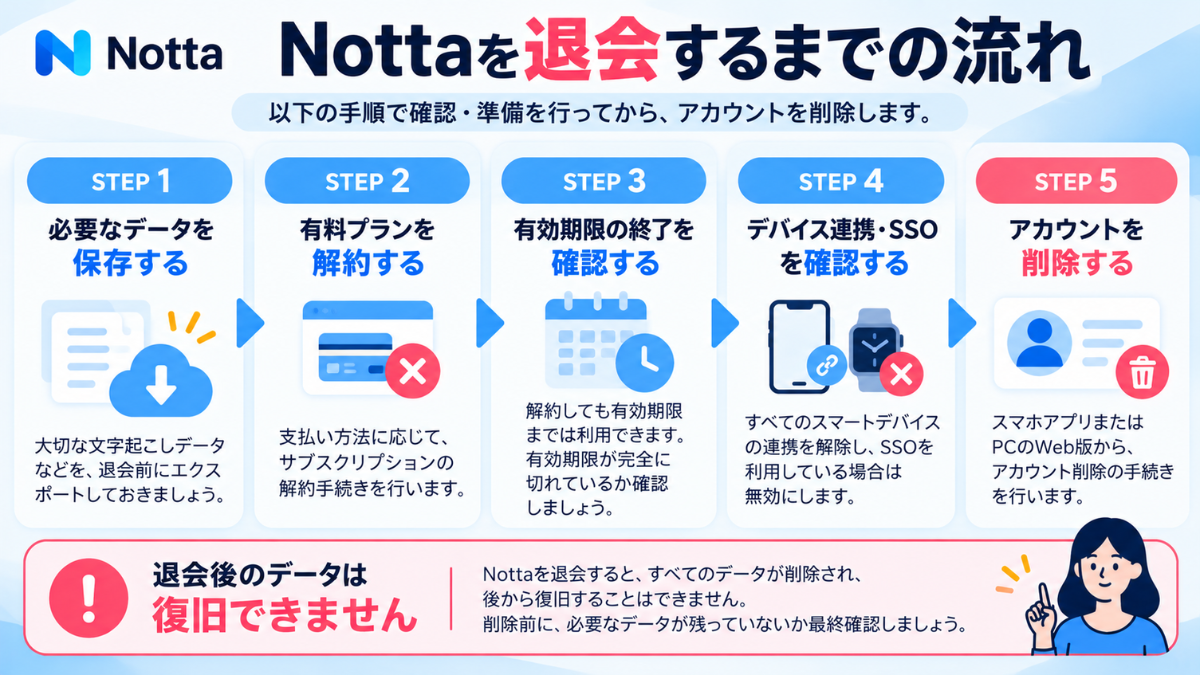
特に注意したいのが、退会するとすべてのデータが削除され、復旧できないことです。
「有料プランをやめたいだけなのか」「Notta自体を完全にやめたいのか」を確認してから、自分の目的に合った手続きを行いましょう。