

「イルシルを使ってみたいけど、どうやって資料を作ればいい?」
「AIには何を入力すればいい?」
「作った資料はあとから編集できる?」
イルシルは、作りたい資料の内容を入力すると、AIが構成・本文・デザインまで生成してくれる国産のAIスライド作成ツールです。
資料のテーマだけでなく、手元にあるメモや議事録などから資料を作ることもできます。
ただ、初めて使う場合は「何を入力すればいいのか」「生成された資料をどう直せばいいのか」と迷うこともあるでしょう。
この記事では、イルシルの使い方を登録から資料完成まで初心者向けに順番に解説します。
AIで資料を作るときのコツや注意点についても紹介するので、これからイルシルを使ってみたい人は参考にしてください。
イルシルの基本的な使い方は簡単3ステップ
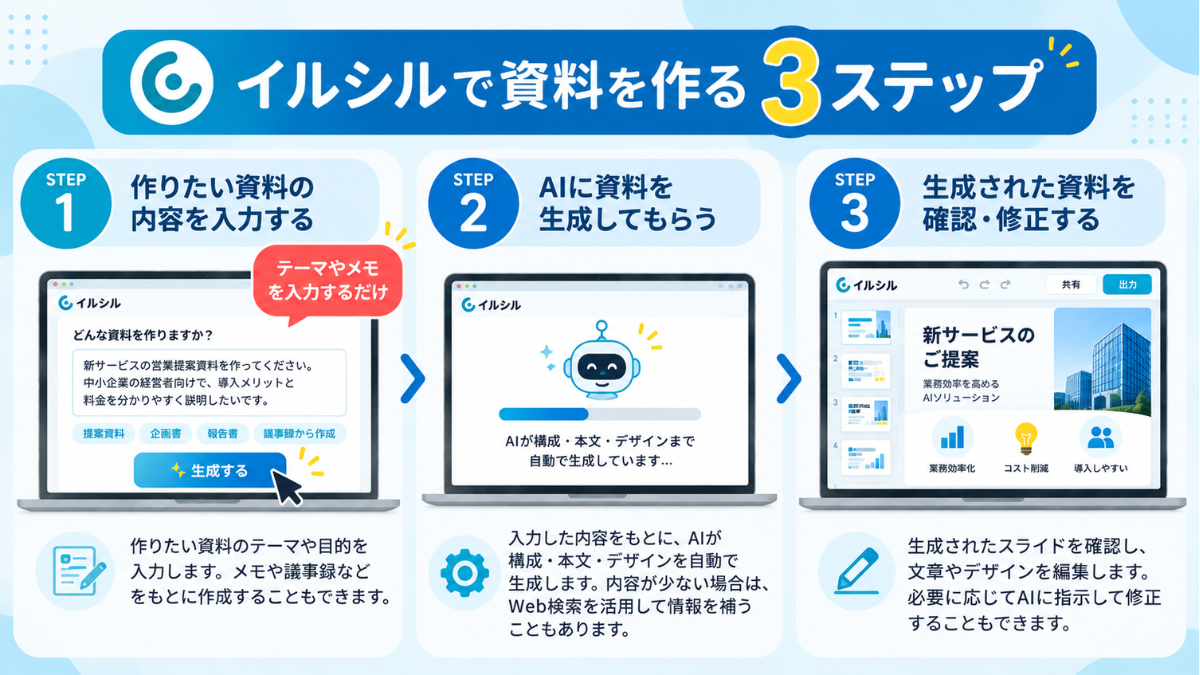
イルシルで資料を作る基本的な流れは、大きく3ステップです。
①作りたい資料の内容を入力する
最初に、作りたい資料の内容を入力します。
公式では、
- 作りたい資料のテーマ
- 手元にあるメモ
- 議事録
などを入力できると案内しています。
きれいに文章を整えてから入力する必要はありません。
例えば営業資料なら、
「新サービスの営業提案資料を作って」
といった内容から始められます。
すでに会議メモや原稿などがある場合は、それらを材料として使うこともできます。
②AIに資料を生成してもらう
内容を入力すると、AIがスライドを生成します。
現在の「おまかせ生成」では、入力された内容に応じて、そのまま使用する・要約する・内容を拡張するなどの処理をAIが判断します。内容が少ない場合などには、必要に応じてWeb検索を利用して内容を拡張する仕組みも公式から案内されています。
生成が完了すると、スライド編集画面へ移動します。
③生成された資料を確認・修正する
AIが資料を生成したら、そのまま完成とするのではなく内容を確認します。
イルシルでは、生成されたスライドをあとから編集できます。
現在の公式サイトでは、
「グラフを棒グラフにしたい」
といった内容をAIに伝えて修正できることも案内されています。
内容を入力 → AIで生成 → 確認・修正
という流れを覚えておけば、基本的な使い方はそれほど複雑ではありません。
イルシルの使い方を登録から順番に解説
ここからは、初めてイルシルを利用する場合を想定して、資料作成までの流れをもう少し詳しく見ていきます。
STEP1|イルシルに登録する
まずイルシルに登録します。
イルシルには無料で利用できるフリープランがあるため、最初から有料プランを契約しなくても利用を始められます。
まず無料版で、
- 操作しやすいか
- AIが作る資料が用途に合うか
- デザインが好みに合うか
などを確認してから、有料版が必要か判断する方法もあります。
無料版でできることや制限については、
イルシルは無料で使える?無料版でできること・制限と有料版との違いを解説
で詳しく解説しています。
まず実際に操作してみたい人は、イルシルのフリープランから始められます。
【イルシル】
STEP2|作りたい資料の内容を入力する
登録したら、作成したい資料の内容を入力します。
現在のイルシルでは「おまかせ生成」が用意されており、入力した内容をもとにAIが資料を生成します。
入力する文章は、完成された原稿でなくても構いません。
例えば、
「新商品の営業提案資料を作りたい。対象は中小企業の営業担当者。導入メリットと料金を分かりやすく説明したい」
といった形で、作りたい資料の目的や内容を伝えます。
手元に原稿がある場合は、その文章を材料に資料化することもできます。公式では、おまかせ生成に原稿を貼り付けて、構成・本文・デザインまで生成する使い方も紹介されています。
STEP3|AIにスライドを生成してもらう
内容を入力したら、AIにスライドを生成してもらいます。
現在のおまかせ生成では、入力内容に応じてAIが処理方法を判断します。
例えば、
「そのまま生成して」
→ 入力内容をそのまま使用
「要約して」
→ 入力内容を要約
「内容を追加して」
→ 必要に応じて内容を拡張
といった処理が公式から案内されています。
入力した内容をどのように資料化してほしいのかまで伝えると、目的に近い資料を作りやすくなります。
STEP4|生成された構成と内容を確認する
資料が生成されたら、まずデザインの細部より全体の構成と内容を確認しましょう。
現在のイルシルでは、生成前に構成だけを確認するのではなく、構成・本文・デザインまで生成されたあとに確認する流れになっています。
公式では、生成後にまず、
- 話す順番は適切か
- 1枚に内容を詰め込みすぎていないか
- 最も伝えたい結論が適切な位置にあるか
といった点を確認する考え方が紹介されています。
細かなデザインを直す前に、まず資料全体の流れを確認するのがポイントです。
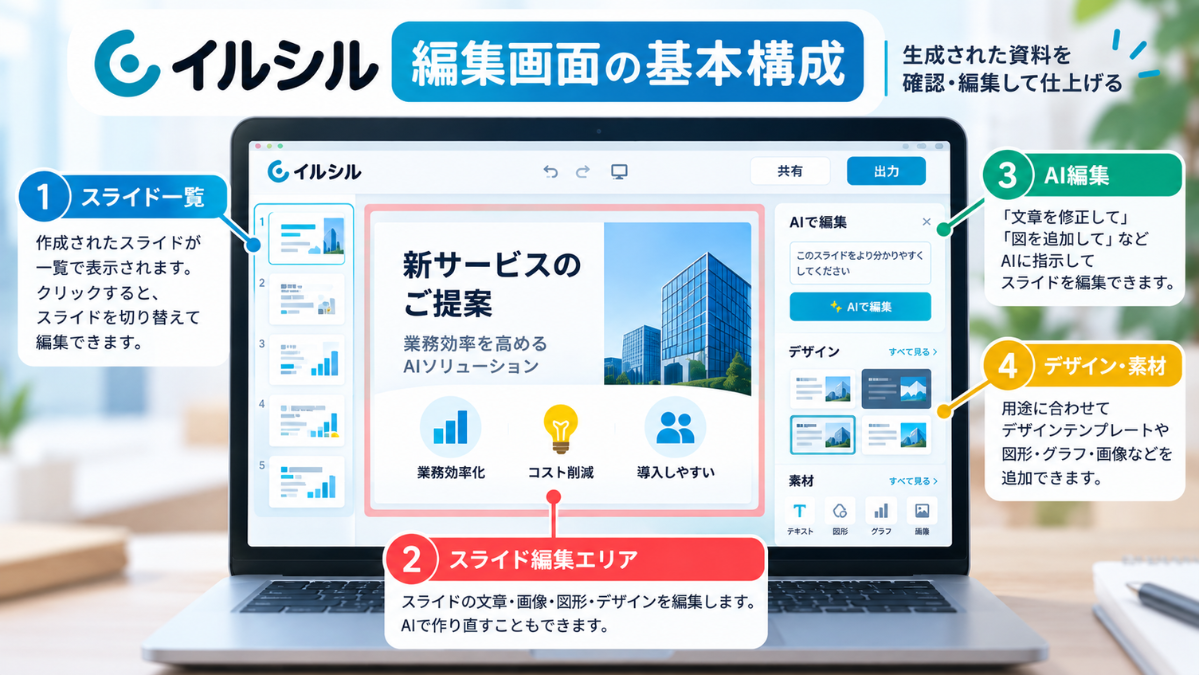
STEP5|文章やデザインを修正する
構成に問題がなければ、各スライドの文章やデザインを確認します。
イルシルでは、生成されたスライドを編集できるほか、特定の1枚だけAIで作り直す使い方もできます。
そのため、
全体の流れを確認
↓
各スライドの内容を確認
↓
文章を修正
↓
最後にデザインを調整
という順番で仕上げると効率的です。
AIで生成した資料だからといって、必ずそのまま使用する必要はありません。
「AIにたたき台を作ってもらい、人が仕上げる」という使い方もできます。
STEP6|完成した資料を出力する
資料が完成したら、必要に応じて外部へ出力します。
イルシルはPowerPoint形式での出力に対応しています。
2026年7月にはPowerPoint出力機能がアップデートされ、テキストの配置や図形、箇条書きなどの再現性が改善されています。
ただし、一部の装飾などはPowerPoint上で見え方に差が出る場合があります。
また、フリープランではPowerPoint・PDFへの外部出力を利用できません。
プランごとの料金や機能の違いについては、
イルシルの料金はいくら?無料版と有料プランの違い・おすすめプランを徹底比較
で詳しく解説しています。
PowerPointへの出力方法については、今後別記事でも詳しく解説します。
イルシルで資料を作る主な方法
イルシルは、必ずしも「短いキーワードから資料を全部作る」だけのツールではありません。
手元にある情報量や作りたい資料に合わせて使い分けられます。
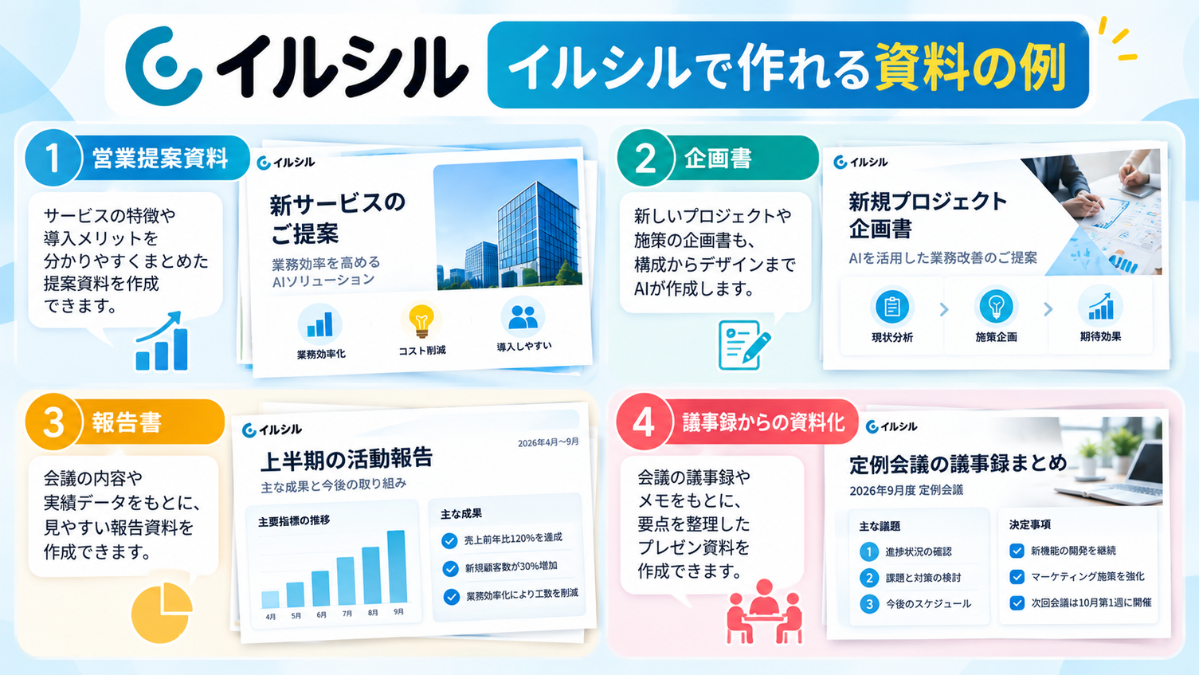
テーマや指示から資料を作る
作りたい資料のテーマが決まっている場合は、その内容を入力して資料を生成できます。
例えば、
「新サービスの営業提案資料を作って」
といった内容から資料作成を始められます。
ただし、より目的に合った資料にしたい場合は、テーマだけでなく「誰に見せる資料なのか」「何を伝えたいのか」まで入力するのがおすすめです。
メモ・議事録・原稿から資料を作る
すでに資料に入れたい情報がある場合は、その内容を材料として使えます。
公式サイトでも、メモや議事録から資料を生成できると案内されています。
例えば、
- 会議の議事録
- 営業提案のメモ
- 報告書
- 原稿
- アイデアを書き出した文章
などを資料化する使い方です。
ゼロからAIに内容を考えてもらうより、伝えたい情報がすでに決まっている場合に使いやすい方法です。
1枚だけAIでスライドを作る
資料全体ではなく、1枚だけAIで作成することもできます。
イルシルには、入力した内容から単ページのデザインを生成する「AIデザイン生成(1ページ)」があります。
例えば、
「このページだけ分かりやすい図解にしたい」
「既存資料に1枚追加したい」
といった場合に利用できます。
資料をすべて作り直さなくても、必要なスライドだけAIを活用できるのが特徴です。
イルシルをうまく使う4つのコツ
イルシルは内容を入力するだけでも資料を生成できますが、入力方法や確認する順番を工夫すると、修正作業を減らしやすくなります。
資料を見る相手と目的を最初に伝える
AIに資料を作ってもらうときは、単に、
「営業資料を作って」
と入力するより、
「中小企業の経営者向けに、新サービス導入を提案する営業資料を作って。特に導入による業務時間削減を伝えたい」
など、読み手と目的を明確にした方が資料の方向性を決めやすくなります。
公式も、AIで見やすい資料を作るためには「誰向けなのか」「何を伝えたいのか」を入力前に決めることをポイントとして紹介しています。
手元に情報があるなら先にまとめて入力する
会議メモや原稿などがある場合は、それを資料作成の材料として利用しましょう。
イルシル公式も、資料作成前に材料を1か所に集めてからAIへ渡す方法を紹介しています。
AIにすべての情報をゼロから考えてもらうのではなく、
「自分が持っている情報をAIに整理・資料化してもらう」
という使い方も有効です。
デザインより先に構成と内容を確認する
生成された資料を見ると、最初に色やレイアウトを直したくなるかもしれません。
しかし、構成を後から大きく変更すると、本文やデザインも修正することになります。
公式も、
構成 → 各スライドの内容 → 見た目
の順番で確認する方法を紹介しています。
まず「伝える順番」に問題がないかを確認してから、細かなデザインを調整しましょう。
AIが生成した文章や情報は必ず確認する
AIが生成した内容は、利用者自身で確認する必要があります。
イルシルのプライバシーポリシーでも、AI生成物について内容の正確性・完全性・合法性などを保証するものではなく、利用者自身の責任で内容を確認する必要があると明記されています。
特に、
- 数字
- 固有名詞
- 専門情報
- 法律・制度
- 社外へ提出する情報
などは、元資料や一次情報と照合してから使用しましょう。
実際の利用者がどのように評価しているのかについては、
イルシルの口コミ・評判は?メリット・デメリットを利用者の評価から徹底調査
でも詳しく紹介しています。
イルシルを使う前に知っておきたい注意点
フリープランには利用制限がある
イルシルには無料のフリープランがありますが、有料プランとすべて同じ機能を利用できるわけではありません。
現在のフリープランでは、作成できる資料数などに制限があります。
「まず操作を試す」用途には使えますが、仕事で継続的に利用する場合は有料プランとの違いも確認しておきましょう。
詳しくは、
イルシルは無料で使える?無料版でできること・制限と有料版との違いを解説
でまとめています。
PowerPoint・PDF出力はフリープランでは利用できない
無料版を試すときに特に注意したいのが外部出力です。
フリープランではPowerPoint・PDFへの外部出力を利用できません。
「AIで資料を作って、最後はPowerPointで仕上げたい」
という場合は、有料プランが必要になります。
料金プランについては、
イルシルの料金はいくら?無料版と有料プランの違い・おすすめプランを徹底比較
で比較しています。
対応ブラウザを確認しておく
2026年10月4日時点で、公式FAQではGoogle ChromeとMicrosoft Edgeに対応しており、Safariには対応していないと案内されています。
また、公式の2026年の記事では現在はPC版のみ提供とされています。
スマートフォンやSafariを中心に利用している人は注意しましょう。
イルシルの使い方についてよくある質問
イルシルは初心者でも使える?
イルシルは、作りたい内容を入力するとAIが構成・本文・デザインまで生成する仕組みになっています。
資料作成に慣れていない人でも始めやすい設計ですが、AIが生成した内容については自分で確認・修正する必要があります。
イルシルは無料で使える?
無料で利用できるフリープランがあります。
有料版との違いや無料版の制限については、
イルシルは無料で使える?無料版でできること・制限と有料版との違いを解説
で詳しく解説しています。
文章を入力するだけで資料を作れる?
はい。
テーマだけでなく、手元にあるメモ・議事録・原稿などをもとに資料を生成できます。
文章が完全に整っていなくても利用できます。
イルシルで作った資料は編集できる?
できます。
生成後に内容を編集できるほか、1枚だけAIで作り直す方法もあります。
そのため、AIが作った資料をそのまま使うだけではなく、たたき台として生成してから自分で仕上げる使い方もできます。
イルシルからPowerPointに出力できる?
対応する有料プランではPowerPoint形式で出力できます。
ただし、フリープランではPowerPointへの外部出力は利用できません。
PowerPoint出力については、次の記事で詳しく解説する予定です。
スマホでイルシルを使える?
2026年10月4日時点の公式情報では、PC版のみの提供とされています。
また、対応ブラウザはGoogle Chrome・Microsoft Edgeで、Safariは現在非対応です。
そのため、基本的にはPCから利用するのが前提です。
まとめ|イルシルは内容を入力してAI生成→確認・修正の流れで使える
イルシルの基本的な使い方は難しくありません。
内容を入力する
↓
AIにスライドを生成してもらう
↓
構成・本文を確認する
↓
必要な部分を修正する
↓
デザインを整える
↓
必要に応じて出力する
という流れです。
現在のイルシルでは「おまかせ生成」によって、入力した内容からAIが構成・本文・デザインまでまとめて生成できます。
ただし、AIが生成した内容をそのまま使用するのではなく、構成→内容→デザインの順番で確認し、必要な部分を修正することが重要です。
イルシルには無料で利用できるフリープランがあるので、まず実際に資料を作り、操作性や生成結果を確認してから有料版が必要か判断する方法もあります。
無料版の詳しい制限はイルシルは無料で使える?無料版でできること・制限と有料版との違いを解説
各料金プランの違いはイルシルの料金はいくら?無料版と有料プランの違い・おすすめプランを徹底比較
実際の利用者による評価はイルシルの口コミ・評判は?メリット・デメリットを利用者の評価から徹底調査
で詳しく解説しています。
最新の機能や利用条件は公式サイトで確認してください。
【イルシル】