
Notta Brainを使ってみたいものの、
「どこから開けばいい?」
「Nottaの文字起こしデータをどうやって読み込ませる?」
「PDFやExcelも分析できる?」
「どんな指示を出せばいい?」
と使い方が分からず困っている方もいるでしょう。
Notta Brainは、Nottaに保存されている会議・文字起こしデータや資料などをAIで分析し、質問への回答や情報整理、画像・スライド生成などに活用できるAIワークスペースです。
基本的な使い方は難しくありません。
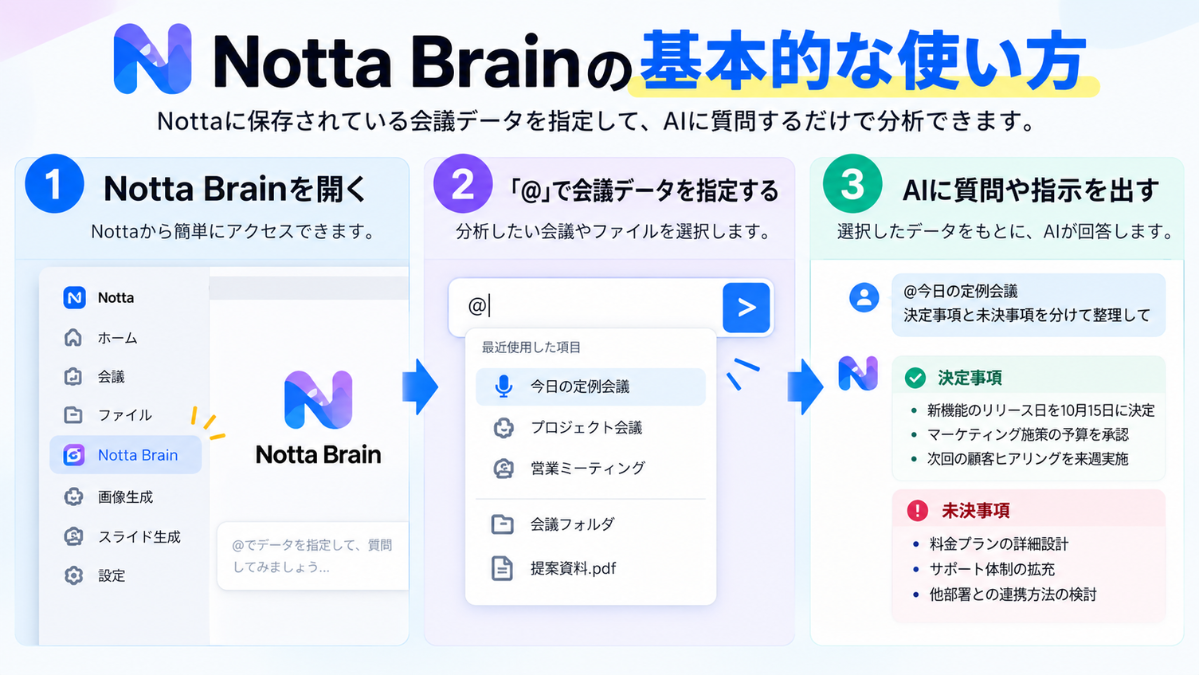
Notta Brainを開く → 分析したいデータを指定する → AIに質問や指示を出す
という流れから始められます。
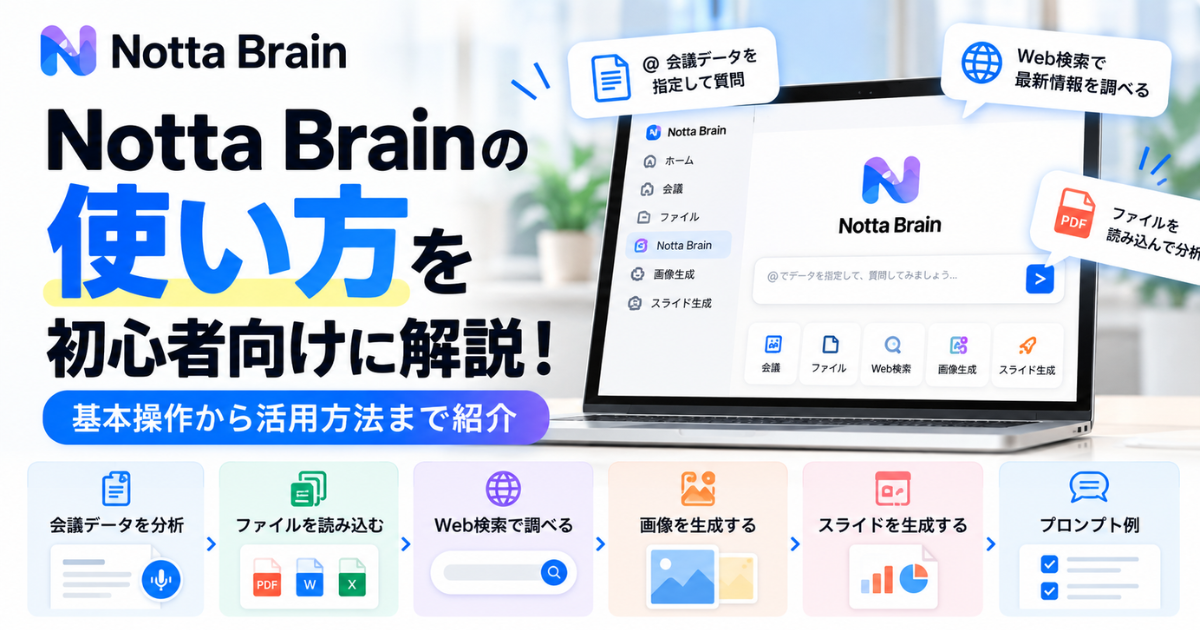
この記事では、Notta Brainへのアクセス方法から、会議データや外部ファイルの分析、Web検索、画像・スライド生成、実際に使えるプロンプト例まで初心者向けに解説します。
Notta Brainでできることや通常のNottaとの違いから確認したい方は、以下の記事を参考にしてください。
→ Notta Brainとは?できること・通常Nottaとの違いを詳しく見る
Notta Brainの使い方|まずはアクセスしよう
Notta Brainを利用するには、まずNottaからNotta Brainを開きます。
Web版だけでなくNottaのモバイルアプリから利用できる機能もありますが、機能によって対応環境が異なります。
初めて利用する場合は、利用できる機能が多いWeb版から操作すると分かりやすいでしょう。
Web版からNotta Brainを開く
Web版では、Nottaへログインしてナビゲーションバーから「Notta Brain」を選択するとアクセスできます。
Notta Brainを開くとチャット形式の入力欄が表示され、ここからAIへ質問や指示を送ります。
また、録音データの詳細画面からNotta Brainを開き、その記録について質問する使い方もできます。
初めて使う場合は、まず既存の会議データを指定して、
この会議の重要なポイントをまとめて
など、簡単な質問から試してみると操作方法をつかみやすいでしょう。
NottaアプリからNotta Brainを使う
Notta Brainはモバイルアプリからも利用できます。
たとえば、Nottaに保存されている録音データを「@」で指定してAIへ質問したり、回答の出典を確認したりする操作はアプリにも対応しています。
Web検索もWeb版・モバイルアプリの両方で利用できます。
ただし、すべての機能がWeb版と同じように使えるわけではありません。
外部ファイルをNotta Brainのチャットへ直接アップロードして分析する機能など、Web版のみ対応しているものもあります。
Notta BrainでNottaのデータを分析する方法
Notta Brainの基本的な使い方が、Nottaに保存されている会議や文字起こしデータをAIに参照させる方法です。
Notta Brainでは「@」を使って、ファイル・フォルダ・録音データを指定できます。
「@」を入力して会議やファイルを指定する
Web版では、以下の流れで参照するデータを指定します。
- Notta Brainの入力欄をクリックする
- 「@」を入力する
- ファイル名・フォルダ名・録音タイトルなどを検索する
- 分析したいデータを選択する
- 質問や指示を入力して送信する
たとえば「営業定例会議」という録音データがある場合、
@営業定例会議 の決定事項と未決事項を分けて整理して
といった使い方ができます。
ただ「会議をまとめて」と質問するより、何をどのような形で整理してほしいのかまで指定すると、目的に合った回答を得やすくなります。
指定したデータについてAIに質問する
参照元を指定したら、その内容について自由に質問できます。
たとえば、
この会議で決まったことを箇条書きにして
担当者と期限が決まっているタスクを一覧にして
この会議で結論が出ていない課題を抽出して
といった使い方が考えられます。
Notta Brainの回答には情報源を示す脚注が表示される場合があり、その番号から元の録音データやPDFなどを確認できます。録音データの場合は、該当する発言箇所へ移動して確認することもできます。
AIの回答だけで完結させず、重要な決定事項や数値は元データまで確認すると安心です。
複数の会議データをまとめて分析する
Notta Brainでは、1つの会議だけでなく複数の情報を組み合わせた分析もできます。
公式ヘルプでも、
「@A会議 と @B会議 の違いをまとめて」
というように、複数の録音や資料を指定する方法が案内されています。
たとえば、
9月と10月の営業会議を比較して、継続している課題を抽出して
過去3回の定例会議から、まだ完了していないタスクを整理して
などの使い方ができます。
単発の会議を要約するだけでなく、蓄積した会議データを横断して振り返れることがNotta Brainの特徴の一つです。
Notta Brainは無料枠から利用できるため、まず実際の会議データを使って操作を試してみると分かりやすいでしょう。
【Notta Brain】
PC内のファイルをNotta Brainで分析する方法
Nottaに保存されているデータだけでなく、PCに保存している資料をNotta Brainへ直接アップロードして分析することもできます。
2026年9月18日更新の公式ヘルプでは、この直接アップロード機能はNotta Web版のみ対応とされています。
ファイルをアップロードする
Web版では、Notta Brainのチャット入力欄から以下の方法でファイルを追加できます。
- クリップアイコンからファイルを選択
- チャットボックスへドラッグ&ドロップ
- クリップボードから貼り付け
ファイルが表示されたら、
この資料を要約して
このExcelから売上が伸びている項目を整理して
などの指示を入力して送信します。
なお、ファイルだけを添付して送るのではなく、質問や指示のテキストも入力する必要があります。
アップロードした資料について質問する
資料をアップロードしたら、その内容を基にさまざまな質問ができます。
たとえばPDFなら、
この資料の重要なポイントを5つにまとめて
Excelなら、
数値の変化が大きい項目を抽出して
PowerPointなら、
この資料の内容を経営層向けに簡潔にまとめて
といった使い方が考えられます。
会議データだけでなく手元の資料も分析対象にできるため、複数の情報を整理するときにも便利です。
対応ファイル形式と容量制限を確認する
現在、公式ヘルプで案内されている主な対応形式は以下です。
| 種類 | 対応形式 |
|---|---|
| Word | .docx / .doc |
| Excel | .xlsx / .xls |
| PowerPoint | .pptx / .ppt |
| 画像 | JPG / PNG / WEBP / JPEG / HEIC / HEIF |
ドキュメントは一度に最大3ファイル、画像は最大10枚までアップロードでき、1回のアップロード合計容量は32MB以下です。
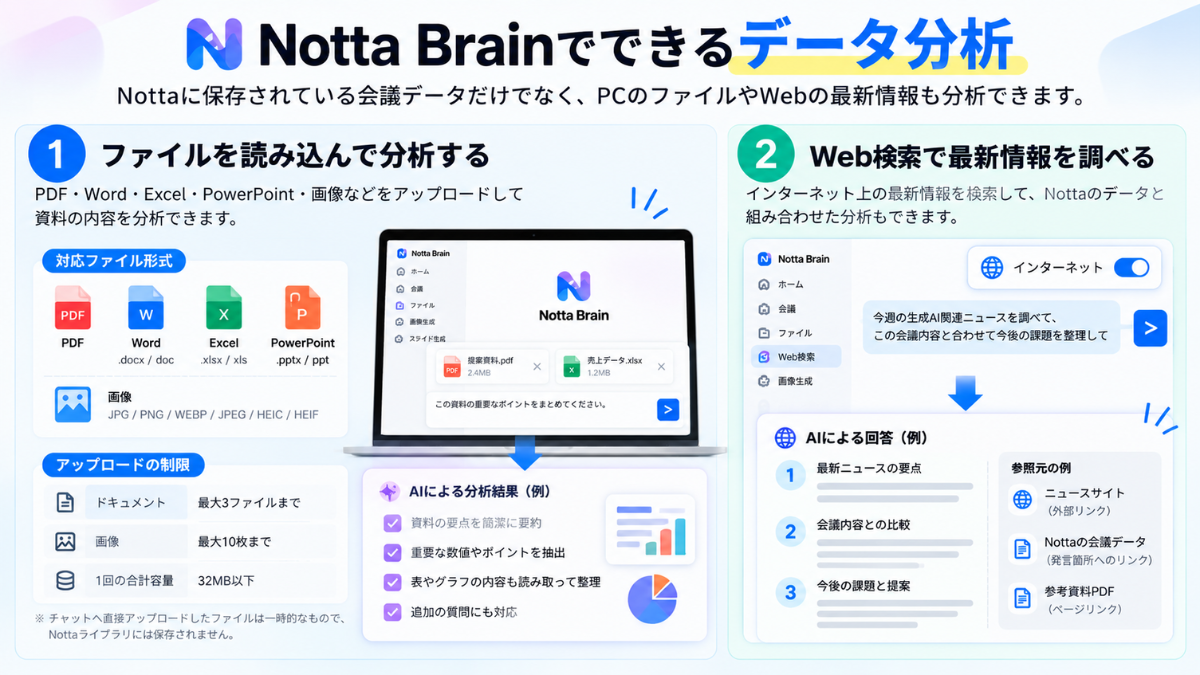
また、チャットへ直接アップロードしたファイルは一時的なもので、現在のセッション中のみ有効です。Nottaライブラリへ自動保存されるわけではありません。
ここはファイルを継続的に管理したい場合に注意しましょう。
Notta BrainでWeb検索する方法
Notta Brainでは、Notta内の情報だけでなくインターネット上の公開情報を検索して回答へ反映できます。
Web検索はすべてのプランで利用でき、Web版・モバイルアプリの両方に対応しています。
「インターネット」をオンにして質問する
Web版では、チャット入力欄にある「インターネット」をオンにして質問します。
オンにするとWebへアクセスして回答を生成し、オフの場合はインターネットへアクセスせず、現在のファイルなどを基に回答します。
たとえば、
今週の生成AI関連ニュースを調べて要点をまとめて
などと質問できます。
外部情報が不要な場合は、インターネット検索をオフにして使い分けることもできます。
NottaのデータとWeb情報を組み合わせて調べる
Web検索とNottaに保存されているデータを組み合わせると、さらに活用範囲が広がります。
たとえば、
この営業会議で話題になった競合サービスについて最新情報を調べ、会議内容と比較して
この会議で出た市場予測について最新情報を調べて補足して
といった使い方です。
公式の初心者ガイドでも、Web上の情報と社内データを組み合わせて分析する活用例が紹介されています。
重要な情報は参照元も確認する
Web検索を利用した場合でも、AIの回答が必ず正しいとは限りません。
Notta公式も、Web検索時に表示される参照リンクから重要な情報を確認するよう案内しています。
特に、
金額・日付・法律・契約条件・固有名詞
など、間違えると影響が大きい情報は元のWebページまで確認しましょう。
Notta Brainで画像やスライドを作成する方法
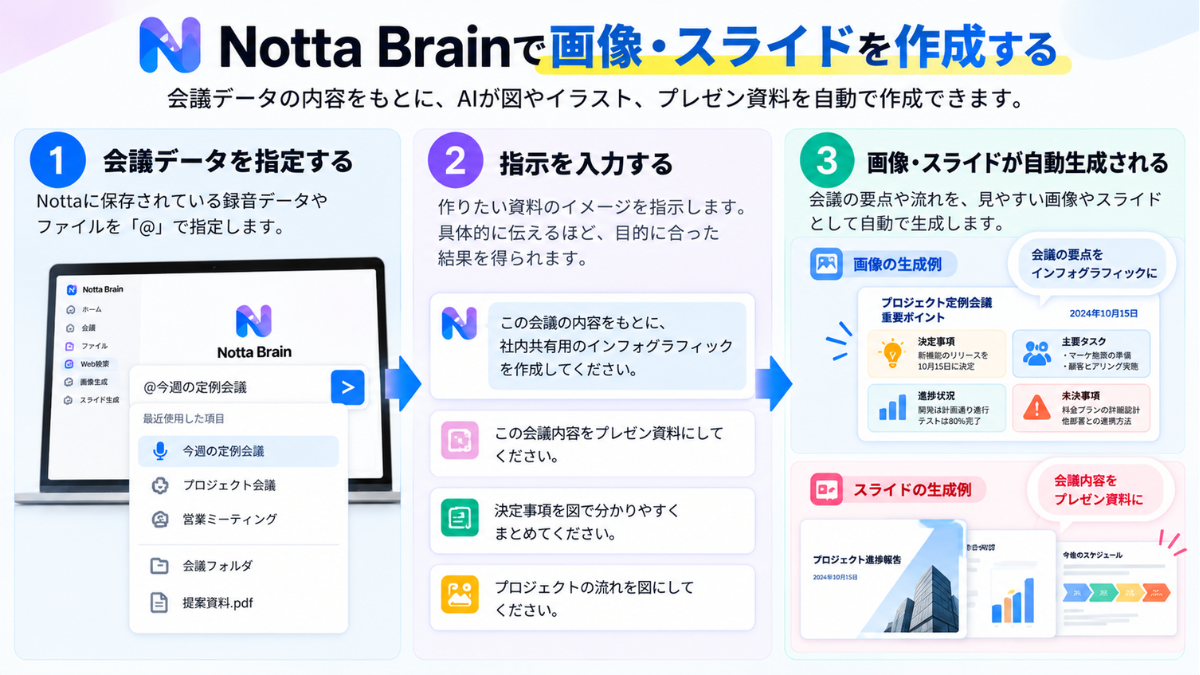
Notta Brainでは、質問への回答だけでなく画像やスライドも生成できます。
会議で得た情報を、そのまま次の資料作成へつなげたい場合に便利な機能です。
会議内容から画像を生成する
Notta Brainでは、テキストから画像を生成できます。
特に公式では、会議の背景・重要な結論・アクションアイテムなどをまとめたインフォグラフィックとして活用する方法が紹介されています。
たとえば、
この会議の決定事項を社内共有用のインフォグラフィックにして
と指示すると、文章だけでなく視覚的な形へ整理できます。
画像生成はWeb版とモバイルアプリに対応していますが、アプリでは一部機能に制限がある場合があります。
会議内容からスライドを生成する
Notta Brainではスライドも自動生成できます。
たとえば、
この会議内容をもとに、社内報告用のプレゼン資料を作って
といった指示が可能です。
生成するページ数はAIが自動で決定し、現在は最大15ページです。
ただし、生成されたスライドのプレビュー画面上でテキストを直接編集することはできません。
生成したスライドを保存する
生成したスライドは、
PowerPoint(.pptx)
PDF(.pdf)
としてダウンロードできます。
そのため、
Notta Brainでたたき台を作る → PowerPointとして保存 → 必要な部分を仕上げる
という使い方もできます。
なお、画像生成やスライド生成ではAIクレジットを消費します。
料金やAIクレジットの仕組みについては、以下の記事で詳しく解説しています。
→ Notta Brainの料金・AIクレジットを詳しく見る
Notta Brainで使えるプロンプト例
Notta Brainは、質問の仕方によって得られる回答も変わります。
単に「まとめて」と入力するだけでなく、何を・誰向けに・どのような形式で出してほしいかまで指定すると使いやすくなります。
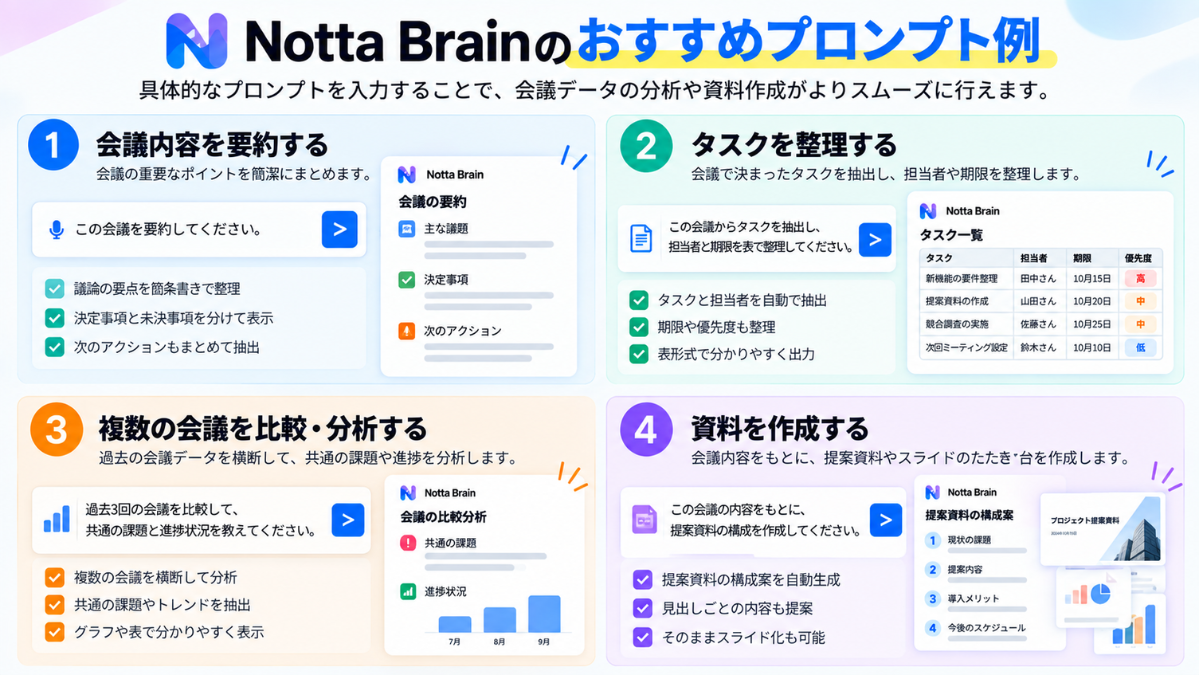
会議内容を要約するときのプロンプト
会議全体を把握したい場合は、
この会議の内容を「議題・結論・重要ポイント」に分けて要約して
この会議を参加していない人でも分かるように500文字程度でまとめて
などと指示できます。
単なる要約ではなく、必要な項目を指定するのがポイントです。
決定事項・タスクを整理するときのプロンプト
会議後のタスク整理なら、
この会議から「決定事項・未決事項・担当者・期限」を抽出して表にして
この会議で発生したToDoを担当者別に整理して
といった指示が使えます。
議事録を最初から読み直してタスクを拾う手間を減らす使い方です。
複数の会議を比較するときのプロンプト
複数の会議を指定できるNotta Brainでは、
先月と今月の営業会議を比較して、改善した課題と残っている課題を整理して
過去3回の定例会議を比較して、毎回話題になっている問題を抽出して
といった使い方もできます。
公式でも複数の録音や資料を組み合わせて分析する操作が案内されています。
資料を作成するときのプロンプト
会議から次の資料作成につなげるなら、
この会議内容をもとに、上司への報告資料の構成案を作って
この会議の内容を5枚程度のプレゼンにまとめるため、各ページのタイトルと要点を考えて
この会議内容から取引先への提案メールの下書きを作って
などと指示できます。
公式ヘルプでも、会議内容から提案メールの下書きを作成する例が紹介されています。
会議データの分析や資料作成に活用したい方は、実際にNotta Brainでプロンプトを入力して試してみるとよいでしょう。
【Notta Brain】
Notta Brainを使うときの注意点
Notta Brainを使うときは、AIクレジットや利用環境、回答内容の確認について知っておきましょう。
機能によってAIクレジットを消費する
Notta Brainは、すべての質問でAIクレジットを消費するわけではありません。
たとえばNotta内の文字起こしデータなどを参照しない通常のChat Q&AやWeb検索は0クレジットですが、ナレッジQ&Aや画像・スライド生成などではクレジットを消費します。
現在、Brainフリーには毎月1,000クレジット、Brainプレミアムには8,000クレジットが付与されます。
Web版とアプリ版では使える機能が異なる
Notta BrainはWeb版とモバイルアプリで利用できますが、機能ごとに対応状況が異なります。
たとえば、
「@」によるNottaデータの指定 → Web・アプリ対応
Web検索 → Web・アプリ対応
画像生成 → Web・アプリ対応。ただしアプリでは一部制限あり
PCなどの外部ファイルをチャットへ直接アップロードして分析 → 現在Web版のみ
となっています。
初めてNotta Brainを使うなら、まずWeb版で基本操作を覚えると分かりやすいでしょう。
AIの回答は元データや出典も確認する
Notta Brainは会議データや資料の整理に便利ですが、AIの回答をそのまま正しいものとして扱うのは避けましょう。
Notta Brainでは回答内の脚注から、参照した録音データやPDFなどの出典を確認できます。
特に、
数字・金額・固有名詞・期限・重要な決定事項
などは元データと照らし合わせてから利用することをおすすめします。
Notta Brainの使い方に関するよくある質問
Notta Brainは無料でも使える?
はい。
Notta Brainには0円のフリープランがあり、クレジットカードを登録せず利用できます。公式ではフリーでもAIによるテキスト回答、ナレッジQ&A、画像・スライド生成、インターネット検索などを利用できると案内されています。
無料版には毎月1,000 AIクレジットが付与されます。
無料版と有料版の詳しい違いはこちらで解説しています。
→ Notta Brainの料金・無料版とプレミアムの違いを詳しく見る
Notta Brainはスマホでも使える?
はい。
Nottaモバイルアプリでも、「@」で録音などを指定した質問やWeb検索、画像生成などを利用できます。
ただし機能によってWeb版限定またはアプリで一部制限があるため、PCで利用できる場合はWeb版の方が幅広い操作を行えます。
Nottaの文字起こしデータをそのまま使える?
使えます。
Notta Brainの入力欄で「@」を入力すると、アクセス権限のあるファイル・フォルダ・録音データを指定できます。
たとえば、文字起こし済みの会議を指定して、要約・タスク抽出・複数会議の比較などに利用できます。
PDFやExcelを読み込ませることはできる?
できます。
現在のWeb版では、PDF・Word・Excel・PowerPointや複数の画像形式に対応しています。
ドキュメントは一度に最大3ファイル、画像は最大10枚、1回の合計容量は32MB以下です。
Notta Brainで作ったスライドはPowerPointで保存できる?
できます。
生成したスライドは.pptxまたは.pdf形式でダウンロードできます。
PowerPoint形式で保存してから、必要に応じて内容を編集するとよいでしょう。
まとめ|Notta Brainは会議データを指定してAIに質問するところから始めよう
Notta Brainを初めて使う場合は、難しい機能から覚える必要はありません。
まずは、
Notta Brainを開く
↓
「@」で会議データを指定する
↓
「この会議の決定事項をまとめて」などと質問する
という基本操作から始めてみましょう。
慣れてきたら、複数会議の横断分析、外部ファイルの分析、Web検索、画像・スライド生成などへ活用範囲を広げられます。
また、AIの回答には出典を確認できる仕組みもあるため、重要な情報は元の会議記録や資料まで確認しながら利用することが大切です。
Notta Brainは無料プランから利用できるため、まず基本操作を試し、自分の仕事でどのように活用できるか確認してみるとよいでしょう。
【Notta Brain】