「ConoHa AI Canvasを使ってみたいけれど、何から始めればいいの?」
「Stable Diffusionの操作が難しそうで不安」
「画像を生成したあと、どうやって保存するの?」
ConoHa AI Canvasは、画像生成AIのStable Diffusionをブラウザから利用できるサービスです。
自分のパソコンに複雑な画像生成環境を構築する必要がなく、ConoHaのコントロールパネルからWebUIを起動して画像を作成できます。
ただし、初めて利用する場合は、WebUIの選び方やCheckpoint、プロンプトなど、聞き慣れない用語に戸惑うこともあるでしょう。
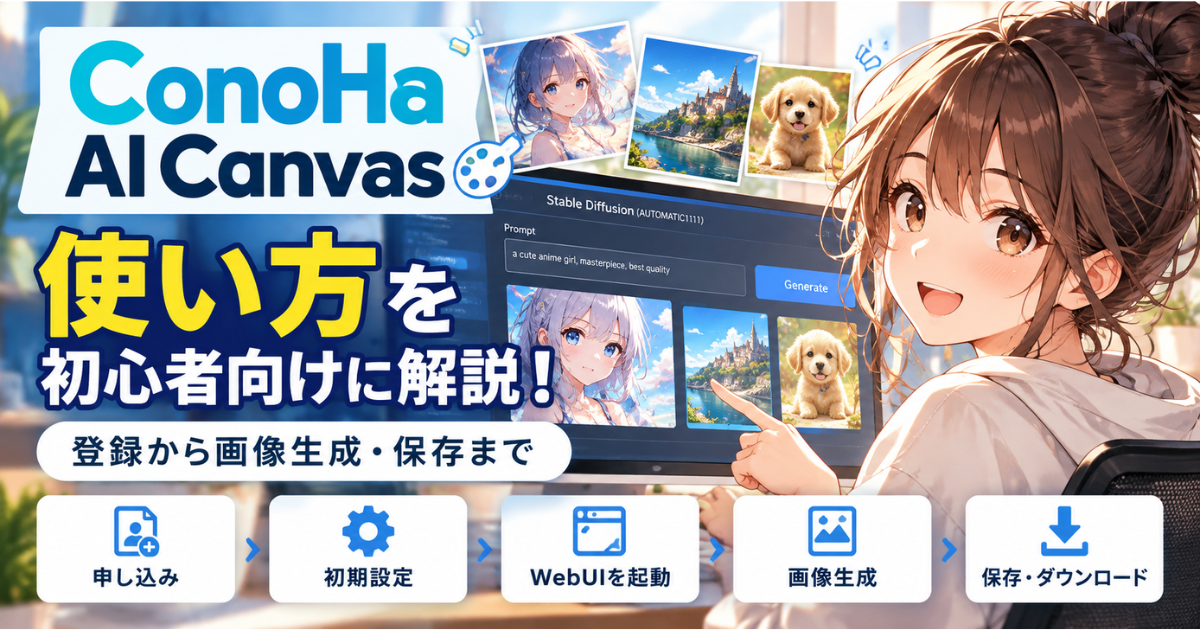
この記事では、ConoHa AI Canvasの申し込みから画像生成、保存、WebUIの終了までを、初心者向けに順番に解説します。
さらに、追加料金を防ぐための注意点や、生成画像を仕事で利用する場合の確認事項も紹介します。
※本記事はConoHa公式サイト・公式サポートの公開情報をもとに作成しています。実際の操作画面や設定項目は、サービスの更新によって変わる場合があります。
ConoHa AI Canvasの使い方は5ステップ
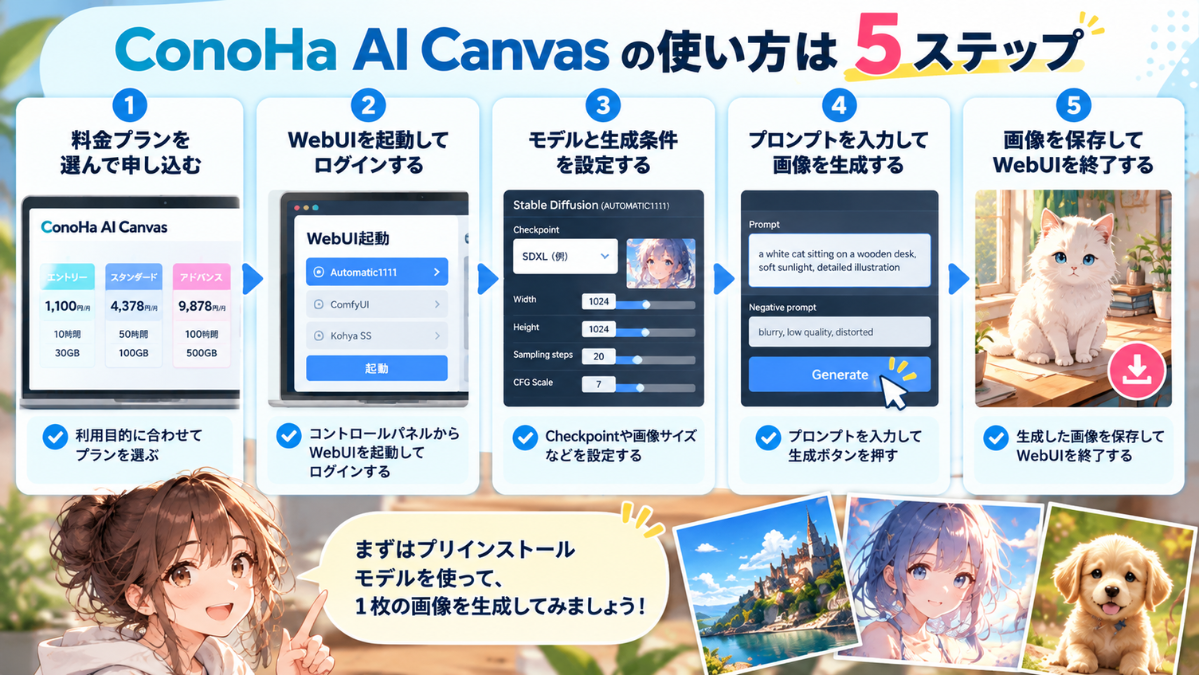
ConoHa AI Canvasを使って画像を生成するまでの基本的な流れは、次の5ステップです。
| ステップ | 操作内容 |
|---|---|
| ① | 料金プランを選んで申し込む |
| ② | WebUIを起動してログインする |
| ③ | 画像生成モデルと生成条件を設定する |
| ④ | プロンプトを入力して画像を生成する |
| ⑤ | 画像を保存してWebUIを終了する |
初めて利用する人は、最初からすべての設定項目を理解する必要はありません。
まずはプリインストールされているモデルを利用して、1枚の画像を生成することを目標にすると、操作の流れをつかみやすくなります。
①料金プランを選んで申し込む
ConoHa AI Canvasには、エントリー・スタンダード・アドバンスの3種類の料金プランがあります。
プランによって、月額基本料金、WebUIの無料利用時間、ストレージ容量が異なります。
画像生成を少し試したい人と、毎日のように大量の画像を作成する人では、適したプランも変わります。
②WebUIを起動してログインする
申し込み後は、ConoHaのコントロールパネルからWebUIを起動します。
WebUIとは、ブラウザ上でStable Diffusionを操作するための画面です。
初めて画像生成AIを使う人には、比較的操作を理解しやすい「Automatic1111」が候補になります。
③モデルと生成条件を設定する
画像を生成する前に、Checkpointと呼ばれる画像生成モデルを選択します。
さらに、画像サイズや生成ステップ数などを必要に応じて設定します。
最初は複雑な調整をせず、使用するモデルの推奨設定を参考にするのがおすすめです。
④プロンプトを入力して画像を生成する
プロンプトとは、AIに作ってほしい画像の内容を伝える指示文です。
例えば、青空の下に立つ白い猫のイラストを作りたい場合は、次のような内容を入力します。
a white cat standing under a blue sky, illustration
生成ボタンを押すと、指定した内容をもとに画像生成が始まります。
ただし、必ず指示どおりの画像が生成されるわけではありません。必要に応じてプロンプトや設定を調整します。
⑤画像を保存してWebUIを終了する
生成した画像は、サーバー上に保存されます。
必要な画像はファイルマネージャーなどからパソコンにダウンロードしておきましょう。
また、画像生成が終わったらWebUIを終了することが重要です。
ConoHa AI Canvasでは、画像を生成している時間だけでなく、WebUIを起動している時間が利用料金の計算対象になるためです。
ConoHa AI Canvasの始め方|申し込みから初期設定まで
まずは、ConoHa AI Canvasを利用するための準備を進めます。
公式サイトから料金プランを選ぶ
ConoHa AI Canvasの料金プランは次のとおりです。
| プラン | 月額基本料金(税込) | WebUI無料時間 | ストレージ |
|---|---|---|---|
| エントリー | 1,100円 | 10時間 | 30GB |
| スタンダード | 4,378円 | 50時間 | 100GB |
| アドバンス | 9,878円 | 100時間 | 500GB |
※料金・仕様は変更される場合があるため、申し込み前に公式サイトで最新情報をご確認ください。
いずれのプランも、基本料金に加えてWebUI利用時間に応じた料金体系が採用されています。
ただし、各プランには毎月の無料利用時間が用意されています。
例えば、エントリープランなら月10時間まで、追加のWebUI利用料金なしで利用できます。
無料時間を超過すると、1分あたり6.6円(税込)の追加料金が発生します。
初めて利用する場合は、画像を生成する頻度や保存するデータ量を考えながら選びましょう。
申し込み前に確認しておきたいのが、自分の利用時間に合った料金プランを選べているかという点です。
例えば、月20時間程度利用する場合、エントリーよりもスタンダードのほうが料金を抑えられる計算になります。
「最初は安いエントリーで十分?」「継続して画像を作るならどのプラン?」と迷っている人は、申し込み前に料金比較を確認しておきましょう。
3つのプランの総額比較や損益分岐点を、こちらの記事で詳しく解説しています。
→ ConoHa AI Canvasの料金を徹底比較!追加料金・損益分岐点・おすすめプランを解説
ConoHa AI Canvasを使って画像を生成してみたい人は、まず公式サイトで現在の料金プランと申し込み条件を確認してみましょう。
自分の利用頻度に合うプランを選んでおけば、画像生成を始める際の費用も把握しやすくなります。
【ConoHa AI Canvasの料金プランを公式サイトで確認する】
ConoHaアカウントを作成して申し込む
料金プランを決めたら、公式サイトから申し込みに進みます。
基本的な流れは次のとおりです。
- ConoHa AI Canvasの公式サイトを開く
- 申し込みページへ進む
- 希望する料金プランを選ぶ
- ConoHaアカウントを作成する、または既存アカウントでログインする
- 必要な契約情報・支払い情報を入力する
- 申し込み内容を確認して手続きを完了する
支払い方法や本人確認など、実際に表示される項目は申し込み状況によって異なる場合があります。
画面の案内に従って手続きを進めてください。
なお、申し込み前に料金体系を確認しておくと、利用開始後の費用を把握しやすくなります。
サービスの構築完了を確認する
申し込みが完了したら、ConoHaのコントロールパネルにログインします。
サービスの準備が完了していれば、AI Canvasの管理画面からWebUIを起動できます。
申し込み直後に操作できない場合は、サービスの準備状況を確認しましょう。
WebUIを起動する際にも待機時間が発生する場合があるため、画面が切り替わるまで待つ必要があります。
WebUIの起動方法とログイン手順
ConoHa AI Canvasでは、Stable Diffusionを操作するためのWebUIを起動して画像を生成します。
初心者が最初に押さえておきたいのは、ConoHaのコントロールパネルとWebUIは別の画面であるという点です。
コントロールパネルからWebUIを起動する
公式マニュアルで案内されている起動手順は次のとおりです。
- ConoHaのコントロールパネルにログインする
- 画面上部の「AI」を選択する
- 左側メニューの「AI Canvas」、または契約サービスの「詳細情報」を選ぶ
- 「WebUI起動」をクリックする
- 利用するWebUIを選択する
- WebUI用のログイン情報を設定して「起動」をクリックする
- 起動が完了するまで待つ
WebUIには、Automatic1111やComfyUIなどの選択肢があります。
| WebUI | 特徴 | 向いている人 |
|---|---|---|
| Automatic1111 | 一般的な操作画面で画像生成を行う | 初心者 |
| ComfyUI | ノードを組み合わせて処理を構築する | 細かく制御したい人 |
| Kohya SS | LoRAなどの追加学習に利用する | モデルの学習を行いたい人 |
※Kohya SSの利用条件や対応プランは、最新の公式仕様をご確認ください。
初めて画像を生成する場合は、Automatic1111から始めると、画像生成の基本的な仕組みを理解しやすいでしょう。
WebUI用のユーザー名とパスワードを設定する
WebUIの起動時には、ユーザー名とパスワードを設定します。
ここで注意したいのは、ConoHaアカウントのログイン情報とは別に設定することです。
また、公式マニュアルによると、セキュリティ上の理由から、WebUIを起動するたびにユーザー名とパスワードを設定する必要があります。
そのため、前回と同じログイン情報が自動的に使われるとは限りません。
起動時に設定した情報を使って、WebUIの認証画面にログインしてください。
Automatic1111の画面を開く
WebUIの起動が完了すると、認証画面が表示されます。
設定したユーザー名とパスワードを入力してログインすると、Automatic1111の操作画面が開きます。
Automatic1111には、主に次のような機能があります。
- txt2img:文章から画像を生成する
- img2img:既存の画像をもとに別の画像を生成する
- Checkpointの選択:画像生成モデルを切り替える
- プロンプト入力:生成する画像の内容を指定する
- 生成条件の設定:画像サイズや生成方法を調整する
最初は「txt2img」を中心に操作するとよいでしょう。
ConoHa AI Canvasで画像を生成する方法
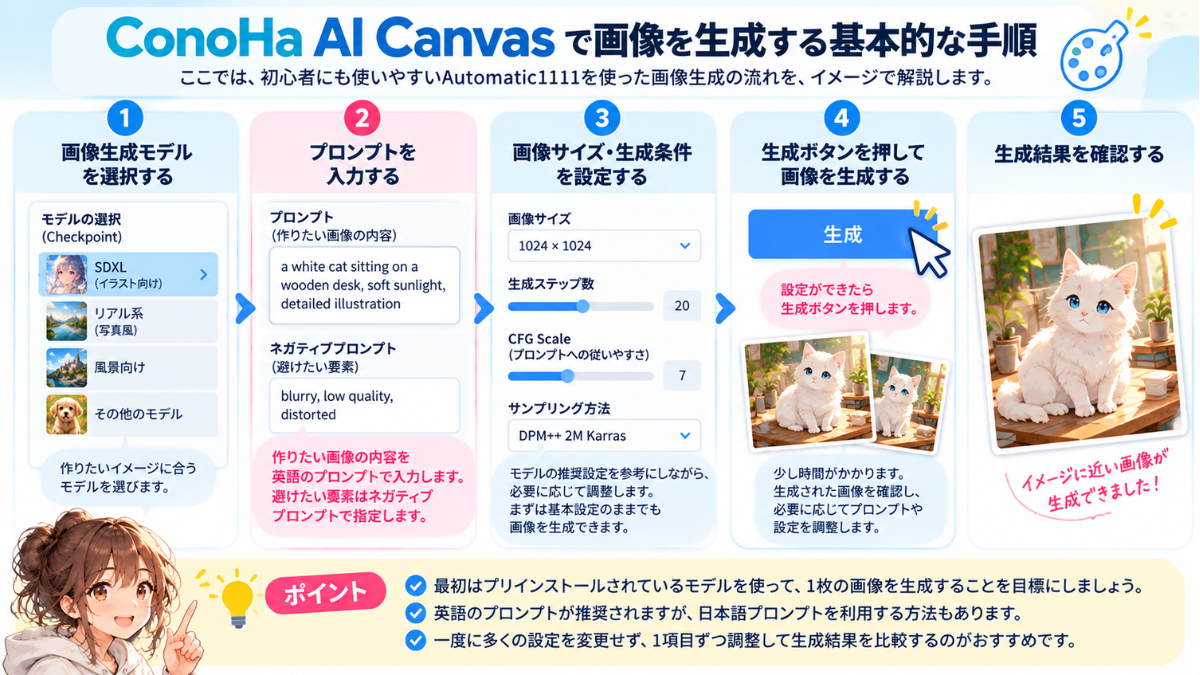
ここからは、Automatic1111を使って画像を生成する基本的な流れを解説します。
初めての場合は、設定を大きく変更せず、まず画像が生成されることを確認しましょう。
Checkpoint(画像生成モデル)を選択する
Checkpointとは、AIが画像を生成する際に利用する学習済みモデルのことです。
同じプロンプトでも、使用するCheckpointによって画像の雰囲気や仕上がりが変わります。
例えば、モデルによって次のような違いがあります。
- 写真のようなリアルな画像が得意
- アニメ・イラスト風の画像が得意
- 特定の画風や表現に向いている
ConoHa AI Canvasには、あらかじめ用意されたCheckpointがあります。
初心者は、まずプリインストールモデルの中から用途に合うものを選びましょう。
なお、Stable Diffusionには複数のモデル系統があり、モデルに適した解像度や設定が異なります。
特にSDXL系のモデルでは、基本解像度である1024×1024を目安に、モデルの推奨サイズを確認してください。
「どのCheckpointを選べばよいか分からない」「最初から用意されているモデル以外も使ってみたい」という方は、ConoHa AI Canvasのモデル一覧・選び方・追加方法をご覧ください。モデルごとの特徴や、目的に合わせた選び方を解説しています。
プロンプトとネガティブプロンプトを入力する
Checkpointを選んだら、生成したい画像の内容をプロンプト欄に入力します。
プロンプトは、画像に含めたい要素をAIに伝える文章です。
例えば、次のように指定します。
プロンプト例
a white cat sitting on a wooden desk, soft sunlight, detailed illustration
これは、木製の机の上に座る白い猫を、柔らかい日差しの中で描くイメージです。
一方、ネガティブプロンプトは、生成結果で避けたい要素を指定するための欄です。
ネガティブプロンプト例
blurry, low quality, distorted
ただし、ネガティブプロンプトを入力すれば必ず問題が解消するわけではありません。
モデルや生成条件によって効果が異なるため、最初は短いプロンプトから試し、必要に応じて調整するとよいでしょう。
プロンプトは日本語でも入力できる?
ConoHa AI Canvasでは、基本的に英語のプロンプトを使う方法が案内されています。
公式サイトでは、画像に含めたい要素を英語の単語で入力し、カンマで区切る方法を紹介しています。
一方、日本語のプロンプトについては、対応する拡張機能をインストールすることで利用可能です。
つまり、日本語を入力すること自体はできますが、標準のモデルが日本語の指示を正確に理解できるとは限りません。
多くのStable Diffusionモデルでは英語のプロンプトが広く使われているため、初心者はまず英語から始めるとよいでしょう。
英語が苦手な場合は、ChatGPTなどを使って日本語の指示を英語のプロンプトに変換する方法もあります。
例えば、次のように依頼できます。
「木製の机の上に座る白い猫を、柔らかな日差しの中で描いたイラストを生成したい。Stable Diffusion向けの英語プロンプトに変換して」
こうすれば、英語の文章を自分で一から考える負担を減らせます。
なお、Automatic1111の画面を日本語化できることと、日本語のプロンプトを理解できることは別です。
日本語プロンプトを利用したい場合は、使用するモデルや翻訳用拡張機能の対応状況を確認してください。
画像サイズ・ステップ数などを設定する
画像生成では、プロンプト以外にも複数の設定項目があります。
代表的なものを整理すると次のとおりです。
| 設定項目 | 主な役割 |
|---|---|
| Width・Height | 生成画像の横幅・高さ |
| Sampling steps | 画像生成の処理ステップ数 |
| Sampling method | 画像生成時のサンプリング方法 |
| CFG Scale | プロンプトへの従い方を調整する |
| Seed | 画像生成に使用する乱数の値 |
| Batch count | 生成処理を繰り返す回数 |
| Batch size | 1回の処理で生成する画像数 |
初心者が特に注意したいのは、画像サイズです。
大きな画像を生成しようとすると、モデルや設定によっては処理時間が長くなったり、正常に生成できなかったりする場合があります。
最初はモデルの推奨解像度を確認し、設定を一度に大きく変えないようにしましょう。
また、Seedを固定すると、条件を比較しやすくなる場合があります。
ただし、Seedが同じでも、モデルや他の設定が変われば同一の画像になるとは限りません。
生成ボタンを押して画像を確認する
モデル、プロンプト、生成条件を設定したら、生成ボタンを押します。
処理が完了すると、生成された画像を確認できます。
思いどおりの画像にならなかった場合は、次のような調整を検討しましょう。
- プロンプトを具体的にする
- 不要な指示を減らす
- Checkpointを変更する
- 画像サイズをモデルの推奨値に合わせる
- 生成条件を少しずつ変更する
一度に複数の設定を変更すると、どの変更が結果に影響したのか分かりにくくなります。
最初は1項目ずつ変更し、生成結果を比較する方法が理解しやすいでしょう。
生成した画像を保存・ダウンロードする方法
ConoHa AI Canvasで生成した画像は、サーバー上のストレージに保存されます。
ただし、サーバー上に保存されていることと、自分のパソコンにダウンロードできていることは別です。
必要な画像は、忘れずに手元にも保存しておきましょう。
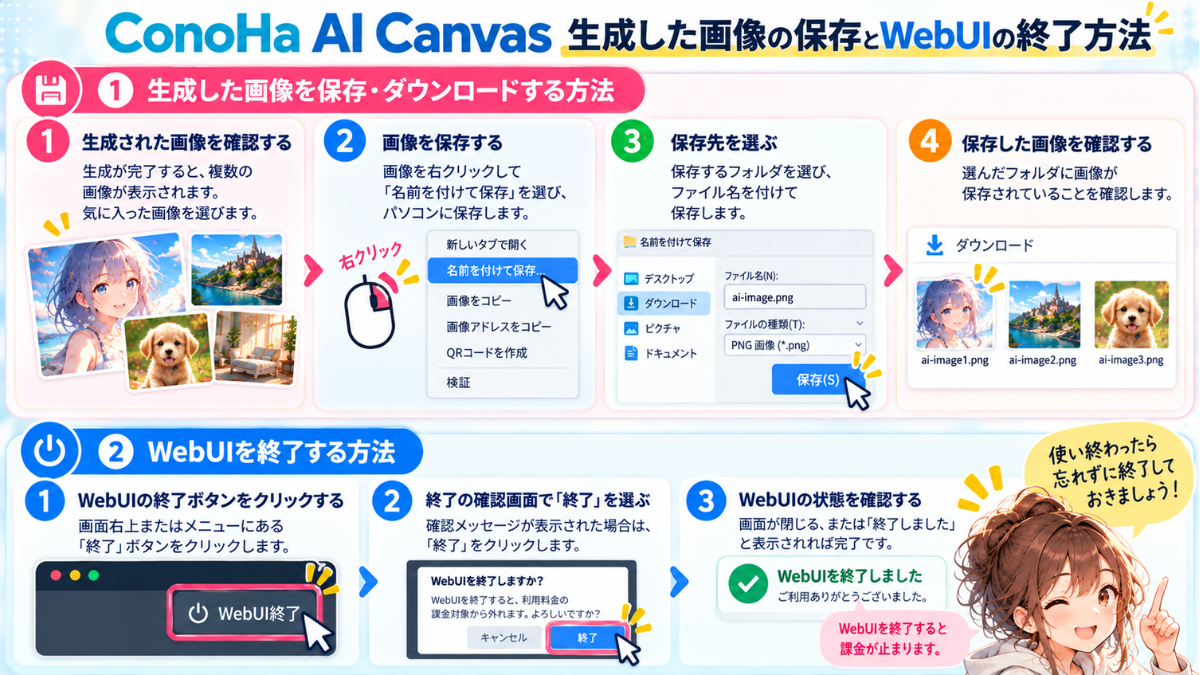
生成画像を確認して保存する
Automatic1111で生成した画像は、WebUI上で確認できます。
生成した画像を確認したら、必要に応じて保存操作を行います。
保存方法や表示項目はWebUIのバージョン、設定によって異なる場合があります。
重要なのは、生成結果を確認するだけでなく、後から必要な画像を取り出せる状態にしておくことです。
ファイルマネージャーから画像をダウンロードする
ConoHa AI Canvasには、サーバー内のデータを管理するファイルマネージャーが用意されています。
Automatic1111で生成した画像は、公式マニュアルで案内されている output フォルダから確認できます。
基本的な流れは次のとおりです。
- ConoHaのコントロールパネルを開く
- AI Canvasのファイルマネージャーにアクセスする
- Automatic1111の生成画像が保存されているフォルダを開く
- 必要な画像を選択する
- ダウンロードしてパソコンに保存する
実際のフォルダ構成や操作ボタンは、公式マニュアルで確認してください。
また、サーバー内のデータは、誤って削除すると復旧できない場合があります。
仕事で使う画像や、再生成が難しいデータは、パソコンや別の保存先にもバックアップしておくと安心です。
WebUIの終了方法と追加料金を防ぐポイント
ConoHa AI Canvasを使う際、初心者が特に注意したいのがWebUIの利用時間です。
ConoHa AI Canvasでは、画像生成枚数に上限はありません。
しかし、WebUIを起動している時間には料金上の制約があります。
そのため、画像生成が終わったらWebUIを終了する習慣をつけましょう。
画像生成が終わったらWebUIを終了する
公式マニュアルでは、WebUIを終了する手順が次のように案内されています。
- WebUI画面上部の「WebUI終了」をクリックする
- 確認画面の内容を確認する
- 「終了」をクリックする
- コントロールパネルで終了状態になっていることを確認する
ブラウザのタブを閉じるだけでは、WebUI自体が終了したとは限りません。
必ずWebUIの終了操作を行い、コントロールパネルでも状態を確認しましょう。
なお、WebUIの終了とConoHa AI Canvasの解約は別の手続きです。
画像生成を一時的に終了するだけならWebUIの停止で問題ありませんが、サービス自体の利用をやめたい場合は解約予約が必要です。契約の終了方法については、こちらの記事で詳しく解説しています。
→ConoHa AI Canvasの解約方法を6ステップで解説
自動終了設定を確認する
ConoHa AI Canvasには、WebUIを自動的に終了する機能があります。
公式マニュアルによると、初期設定の自動終了時間は60分です。
設定可能な範囲は15~180分となっています。
自動終了時間は、ConoHaのコントロールパネルから変更できます。
ただし、WebUIを起動している間は変更できません。
設定を変更したい場合は、一度WebUIを終了してから操作してください。
なお、自動終了機能があるからといって、起動中の利用時間が無料になるわけではありません。
自動終了するまでに消費した利用時間も、料金計算の対象になります。
無料利用時間と超過料金に注意する
ConoHa AI Canvasには、各プランに毎月のWebUI無料利用時間があります。
無料時間を超えると、1分あたり6.6円(税込)の追加料金が発生します。
例えば、無料時間を超過してからWebUIを60分間利用した場合、追加料金の単純計算は次のとおりです。
6.6円 × 60分 = 396円
さらに、無料時間を超過してから10時間利用すると、単純計算で3,960円になります。
これは月額基本料金とは別に発生する金額です。
また、料金の対象となるのは、画像を生成している瞬間だけではありません。
WebUIを起動したまま設定を考えたり、操作を中断したりしている時間も含まれます。
無駄な費用を抑えるためには、次のような使い方が考えられます。
- プロンプトや作成したい画像の内容を事前に整理する
- 画像生成を行うときにWebUIを起動する
- 作業終了後はWebUIを停止する
- 自動終了時間を用途に合わせて設定する
- 利用明細を定期的に確認する
特に利用頻度が高い場合は、無料利用時間の多いプランへの変更も選択肢になります。
ConoHa AI Canvasを使うときの注意点
ConoHa AI Canvasは、画像生成の自由度が高いサービスです。
一方で、モデルの利用条件やデータ管理など、事前に理解しておきたい点もあります。
CheckpointやLoRAの追加にはライセンス確認が必要
ConoHa AI Canvasでは、Checkpointなどのモデルを追加できます。
しかし、追加できるモデルがすべて同じ条件で利用できるわけではありません。
モデルによっては、商用利用や再配布などに独自の制限が設けられている場合があります。
特に、外部サイトからモデルを入手する場合は、配布元の利用条件を確認しましょう。
CheckpointやLoRAを追加したい場合は、ファイルの配置先や対応するモデルの種類も確認する必要があります。ConoHa AI Canvasのモデル追加方法を解説した記事では、ファイルマネージャーへのアップロードからWebUIでのモデル選択まで、公式情報をもとに手順を紹介しています。
商用利用する場合は利用規約を確認する
ConoHa AI Canvasのサービス自体は、商用目的でも利用できます。
ただし、生成画像の商用利用については、使用するCheckpointなどのライセンス条件が関係します。
さらに、既存のキャラクターや他人の著作物に似た画像を生成した場合、第三者の権利にも注意が必要です。
ブログのアイキャッチ、広告バナー、販売用素材などに使う場合は、用途に応じて利用条件を確認してください。
ConoHa AI Canvasの禁止事項、商用利用の条件、生成画像の著作権については、こちらの記事で詳しく紹介しています。
→「ConoHa AI Canvasの規制・安全性は?商用利用や禁止事項も解説」
大切な画像や設定データはバックアップする
生成した画像や追加したモデルは、ConoHa AI Canvasのストレージに保存されます。
しかし、誤って削除したデータを必ず復旧できるわけではありません。
大切な画像や、時間をかけて準備したデータは、定期的にバックアップしておきましょう。
特に仕事で使用する画像は、納品後も必要になる場合があります。
サーバー上の保存だけに頼らず、自分でも管理できる状態にしておくことが重要です。
ConoHa AI Canvasの使い方に関するよくある質問
日本語で操作できる?
ConoHa AI CanvasのAutomatic1111では、日本語化用の拡張機能を利用できます。
ただし、契約時期や環境によって設定手順が異なる場合があります。
また、操作画面の日本語化と、日本語プロンプトへの対応は別の機能です。
公式サイトでは、対応する拡張機能をインストールすることで日本語プロンプトを利用できると案内しています。
初心者は英語のプロンプトから始めるか、ChatGPTなどで日本語の指示を英語に変換する方法がおすすめです。
スマホからでも使える?
ConoHa AI Canvasはスマートフォンからも利用できます。
2026年10月にConoHaお客様センターへ直接問い合わせたところ、スマホからの利用が可能であり、PCと生成画像の品質に違いはないとの回答がありました。
ただし、スマホ専用画面は用意されておらず、PC向けの画面を操作する形式です。そのため、画面サイズによっては細かな設定を操作しづらい場合があります。
公式サポートの回答内容や、スマホとPCの違い、スマホから画像を生成する基本的な流れは、以下の記事で詳しく解説しています。
→ ConoHa AI Canvasはスマホで使える?公式回答と使い方・PCとの違いを解説
画像が生成できないときは?
画像が正常に生成できない場合は、次の項目を確認しましょう。
- WebUIが正常に起動しているか
- Checkpointが適切に選択されているか
- 使用モデルに合った画像サイズになっているか
- 追加したモデルや拡張機能が影響していないか
- エラーメッセージが表示されていないか
公式FAQでは、追加したモデルや拡張機能が原因でWebUIを起動できなくなる場合があることも案内されています。
ただし、ストレージの初期化はデータ消失につながるため、安易に実行せず、公式手順やサポート情報を確認してください。
生成した画像は商用利用できる?
ConoHa AI Canvas自体は商用目的で利用できますが、生成した画像を商用利用できるかどうかは、使用するモデルなどの条件によって異なります。
モデルのライセンス、元画像の権利、第三者の著作権や商標権などを確認する必要があります。
商用利用を予定している場合は、画像生成前に利用条件を確認しておきましょう。
まとめ|ConoHa AI Canvasは手順を確認してから使い始めよう
ConoHa AI Canvasの基本的な使い方は、次の5ステップです。
- 料金プランを選んで申し込む
- WebUIを起動してログインする
- Checkpointと画像生成条件を設定する
- プロンプトを入力して画像を生成する
- 画像を保存してWebUIを終了する
初めてStable Diffusionを使う場合は、Automatic1111とプリインストールモデルを利用し、まず1枚の画像を生成する流れを理解することから始めるとよいでしょう。
また、ConoHa AI Canvasでは、画像の生成枚数に上限がない一方、WebUIの利用時間には料金が関係します。
そのため、画像生成が終わったらWebUIを終了し、必要なデータを保存することが大切です。
さらに、生成画像をブログや広告、販売用素材などに使う場合は、モデルのライセンスや第三者の権利も確認しましょう。
操作の流れを理解できたら、次は利用頻度に合った料金プランを選ぶことが重要です。
ConoHa AI Canvasの料金、評判、メリット・デメリットについては、関連記事「ConoHa AI Canvasの評判は?料金・口コミ・メリット・注意点を徹底解説」で詳しく解説しています。
画像生成AIを使ってイラストやブログ用の画像を作成したい人は、まず公式サイトで最新の料金や機能を確認し、自分の用途に合っているか検討してみてください。
【ConoHa AI Canvasの公式サイトで料金・機能を確認する】