
「イルシルを解約したいけれど、どこから手続きすればいいの?」
「無料トライアル中に解約すれば、料金は発生しない?」
「解約したら、これまでに作ったスライドは消えてしまう?」
イルシルの解約を考えていると、このような疑問が出てくるのではないでしょうか。
イルシルの個人向け有料プランは、基本的にワークスペースの登録情報から解約できます。ただし、解約は有料プランの自動更新を停止する手続きであり、アカウントの削除とは異なります。
また、無料トライアルを利用している場合は、更新日の「当日中」ではなく、次回の更新日時より前に手続きを完了することが重要です。
この記事でわかること
- 個人向け有料プランは「ワークスペース設定」→「登録情報」から解約する
- 解約後も契約期間が終了するまでは有料機能を利用できる
- 無料トライアルは対象となる年間プランの新規申し込みで3日間
- 解約しないまま更新日時を迎えると、契約条件に従って請求が発生する
- 解約しても既存のスライドは残るが、契約期間終了後は機能制限がある
- アカウントを完全に削除すると、作成したスライドなどは復元できない
ここからは、イルシル公式ヘルプと利用規約をもとに、解約手順から解約できない場合の対処法、返金、データの扱い、退会方法まで詳しく解説していきます。
イルシルの解約方法は5ステップ【個人プラン】
イルシルの個人向け有料プランは、公式ヘルプで案内されている手順に従って自動更新を停止できます。
まずはイルシルにログインし、現在の契約プランを確認しましょう。
なお、法人プランや新規受付が終了した一部のプランでは、利用者自身で解約操作ができない場合があります。該当する場合は、後述する「イルシルを解約できない原因と対処法」を確認してください。
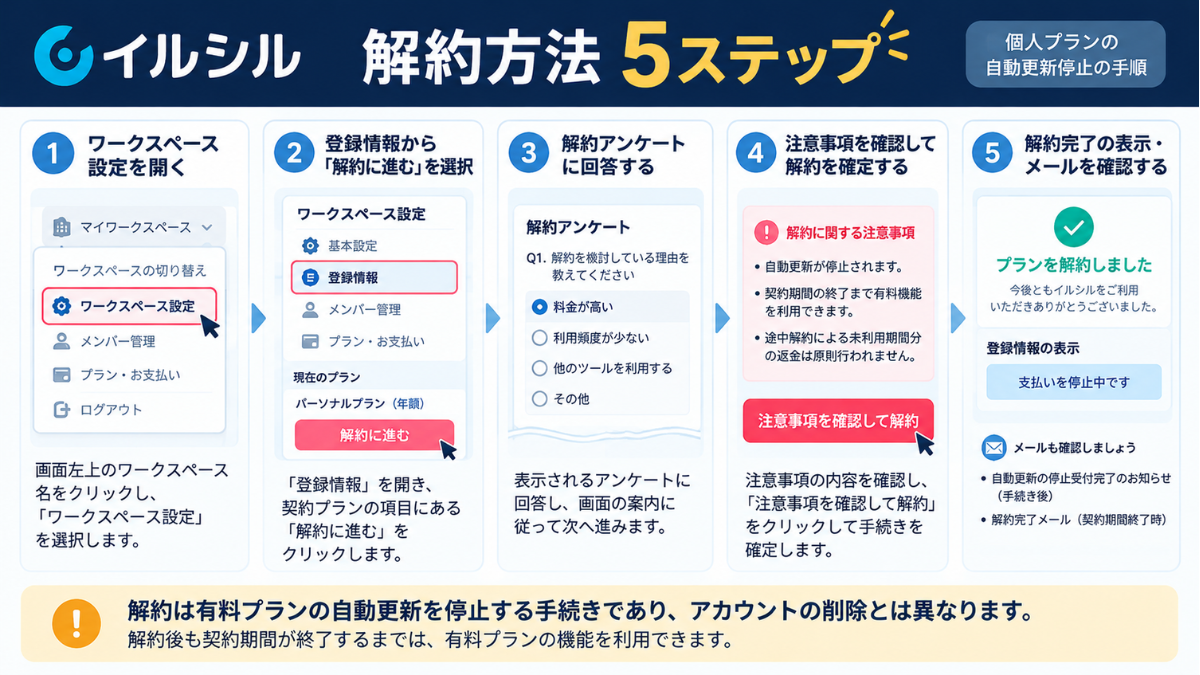
STEP1|ワークスペース設定を開く
最初に、イルシルのホーム画面を開きます。
画面左上に表示されているワークスペース名をクリックすると、メニューが表示されます。
その中から「ワークスペース設定」を選択してください。
続いて「登録情報」をクリックすると、現在契約しているプランや支払いに関する情報を確認できます。
この画面には「次回支払日時」も表示されるため、解約操作を進める前に確認しておきましょう。
STEP2|登録情報から「解約に進む」を選択する
登録情報の画面で、契約プランに関する項目を確認します。
「解約に進む」というボタンが表示されている場合は、クリックしてください。
解約手続きの画面に移動します。
なお、公式ヘルプでは、解約後に過去の契約情報が表示されなくなることが案内されています。
必要に応じて、解約前に契約プランや次回支払日時を控えておくと安心です。
「解約に進む」が表示されない場合
一部の契約プランでは、利用者自身による自動更新の停止ができません。
ボタンが見つからない場合は、無理に別の操作をせず、イルシル公式サポートへ問い合わせましょう。
STEP3|解約アンケートに回答する
解約画面に進むと、解約理由などに関するアンケートが表示されます。
画面の案内に従って回答してください。
回答が終わったら、画面下部にある「注意事項を確認して解約」をクリックします。
この段階では、表示される内容を確認しながら操作を進めることが大切です。
STEP4|注意事項を確認して解約を確定する
解約手続きでは、契約終了までの利用条件や自動更新の停止に関する注意事項を確認します。
内容を確認したうえで、画面の案内に従って解約を確定してください。
特に確認したいのは、次の3点です。
- 自動更新が停止されること
- 契約期間が終了するまで有料機能を利用できること
- 途中解約による未利用期間分の返金は原則として行われないこと
なお、ボタンが表示されない場合や、操作中にエラーコードが表示された場合は、公式サポートへの問い合わせが必要です。
STEP5|解約完了の表示・メールを確認する
解約操作が終わったら、必ず手続きが完了したことを確認しましょう。
イルシル公式ヘルプでは、次の方法が案内されています。
確認方法①:完了メッセージを見る
画面上部に「プランを解約しました」と表示されれば、解約手続きが完了しています。
確認方法②:登録情報の表示を見る
再び「ワークスペース設定」→「登録情報」を開いてください。
「支払いを停止中です」という表示があれば、自動更新の停止を確認できます。
確認方法③:メールを確認する
イルシルでは、解約手続き後と契約期間終了時に、それぞれ異なるメールが送信されます。
| メール | 届くタイミング | 意味 |
|---|---|---|
| 自動更新の停止受付完了のお知らせ | 解約手続き後 | 自動更新停止の受付を確認 |
| 解約完了メール | 契約期間終了時 | 契約期間の終了を通知 |
解約手続き直後に最終的な解約完了メールが届かなくても、それだけで手続きが失敗したとは限りません。
まずは登録情報の表示を確認しましょう。
イルシルを解約できない原因と対処法
イルシルで解約手続きを進められない場合は、どの画面で止まっているかを確認することが重要です。
公式ヘルプでは、解約ボタンが表示されない場合や、エラーコードが表示される場合などに、サポートへの連絡を案内しています。
まずは、症状別に対処法を整理しましょう。
| 症状 | 確認・対処方法 |
|---|---|
| 「解約に進む」が表示されない | 契約プランを確認し、公式サポートへ問い合わせる |
| 「解約手続きを進める」が表示されない | 注意事項画面で進めないことをサポートへ伝える |
| 「解約する」を押すとエラーが出る | エラーコードを控えてサポートへ連絡する |
| 新規受付終了済みプランを利用中 | サポートに自動更新停止を依頼する |
| 法人プランを契約中 | 申込書・契約条件に従い、所定の方法で解約を申し出る |
「解約に進む」ボタンが表示されない場合
登録情報に「解約に進む」が表示されない場合、現在の契約プランによっては、画面上で自動更新を停止できない可能性があります。
特に、新規受付を終了したプランでは、利用者自身で解約できない場合があると公式ヘルプに記載されています。
この場合は、イルシルのチャットサポートへ問い合わせてください。
問い合わせる際には、契約プラン名や次回支払日時を伝えると、状況を説明しやすくなります。
解約の確認ボタンが表示されない場合
注意事項画面で「解約手続きを進める」が表示されない場合も、公式サポートへの連絡が案内されています。
このときは、どの画面まで進めたのかを整理しておきましょう。
例えば「登録情報から解約画面へ進んだが、注意事項画面に次のボタンが表示されない」と伝えると、問題が起きている箇所を明確にできます。
画面のスクリーンショットを残しておくことも、問い合わせ時の補足資料として役立ちます。
エラーコードが表示される場合
解約アンケート画面で「解約する」をクリックした際にエラーコードが表示される場合は、コードの内容を控えてサポートへ連絡してください。
問い合わせ前に整理しておきたい情報は、次のとおりです。
- 契約しているプラン名
- エラーが表示された画面
- 表示されたエラーコード
- 次回支払日時
- 操作した日時
エラーの原因が確認できていない段階で、ブラウザのキャッシュ削除などを確実な解決方法として案内することはできません。
公式の案内に従って対応しましょう。
受付終了済みプランを利用している場合
イルシルでは、新規受付を終了した一部のプランについて、利用者自身による自動更新停止ができない場合があります。
その場合は、公式サポートが解約手続きを案内しています。
また、新規受付終了済みプランは、一度解約すると同じプランを再開できません。
「しばらく使わないので解約し、必要になったら元に戻そう」と考えている場合は、特に注意が必要です。
現在の契約条件を確認したうえで判断しましょう。
法人プランを契約している場合
法人プランは、個人向けプランと解約方法が異なります。
イルシルの法人向け利用規約では、指定された書式に必要事項を記入し、電子メールで解約を申し出る方法が定められています。
また、解約の申し出期限は、契約したプランの申込書に記載された条件によります。
そのため、個人向けプランの解約手順をそのまま適用することはできません。
法人プランの担当者は、次の項目を確認しましょう。
- 契約時の申込書に記載された解約期限
- 解約申し出に必要な指定書式
- 通知先のメールアドレス
- 契約期間の残期間に関する支払い条件
なお、法人プランでは契約途中に解約しても、残期間分の料金の支払義務が残ると規約に定められています。
イルシルの無料トライアルを解約するときの注意点
イルシルには、対象となる有料プランを一定期間試せる無料トライアルがあります。
ただし、無料トライアルと常設のフリープランは別の仕組みです。
無料トライアルは、期間終了後に有料契約へ移行するため、継続しない場合は更新前の解約が必要になります。
3日間無料トライアルの対象プラン
イルシルの無料トライアルは、すべての有料プランで利用できるわけではありません。
イルシル公式サイトによると、3日間無料トライアルの対象は、パーソナルまたはパーソナルプラスの年間プランを新規で申し込む場合です。
1か月契約や6か月契約は対象外となるため、申し込み前に契約期間を確認しましょう。
| 契約プラン | 3日間無料トライアル |
|---|---|
| パーソナル・年間契約 | 対象 |
| パーソナルプラス・年間契約 | 対象 |
| 1か月契約 | 対象外 |
| 6か月契約 | 対象外 |
| フリープラン | 無料トライアルとは別のプラン |
また、過去にイルシルのいずれかのプランで無料トライアルを利用したことがある場合、再度の無料トライアルは利用できません。
例えば、以前パーソナルプランの無料トライアルを利用した人が、パーソナルプラスプランを申し込んでも、再び3日間無料になるわけではありません。
無料トライアルの対象外となる場合は、申し込み当日から契約・課金が開始されるため注意が必要です。
さらに、無料トライアルは期間が終了すると、申し込んだ年間プランの有料契約に自動移行します。
「3日間だけ試して、合わなければ料金を払わずに終了したい」という場合は、登録情報に表示される次回更新日時より前に、自動更新停止の手続きを完了する必要があります。
なお、無料トライアルの対象条件や提供内容は変更される可能性があります。申し込み前には、公式サイトの最新情報と申込画面に表示される条件を確認してください。
無料期間の終了日ではなく更新日時までに解約する
無料トライアルで最も注意したいのが、解約するタイミングです。
イルシルでは、契約した日時に応じて更新日時が設定されます。
そのため、無料期間の最終日であっても、更新時刻を過ぎてから解約すると請求が発生する可能性があります。
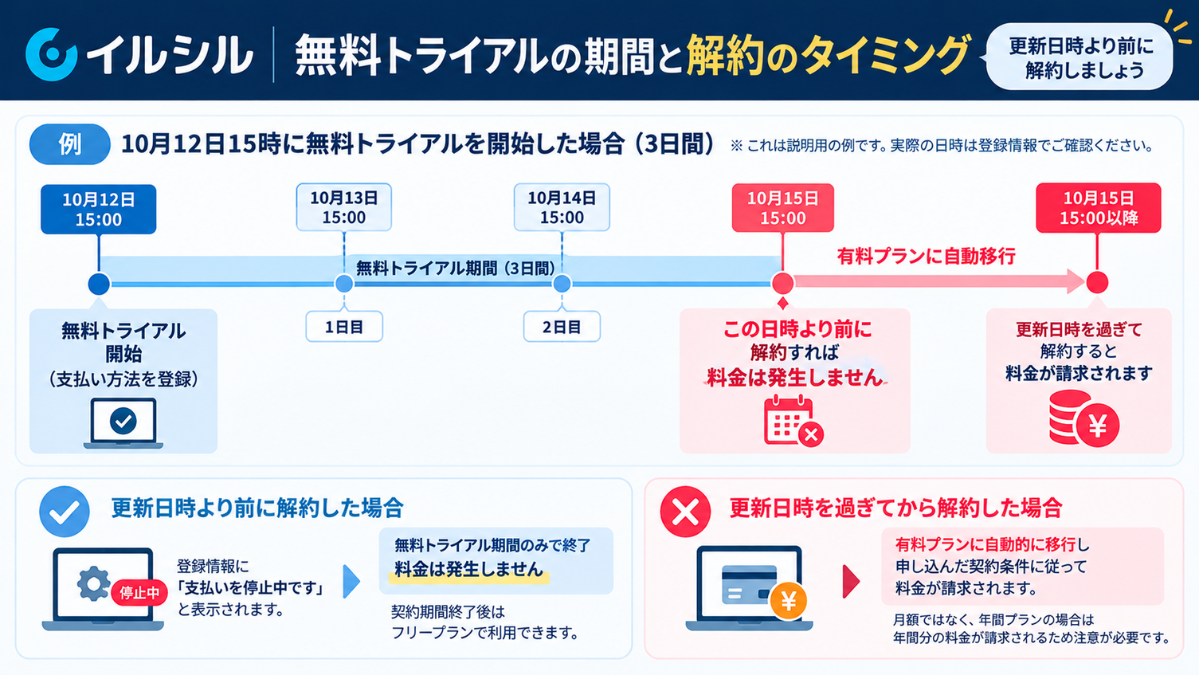
例えば、更新日時が10月15日15時に設定されているとします。
この場合、10月15日の夜に解約するつもりでは、すでに更新時刻を過ぎています。
これは説明用の仮定ですが、重要なのは日付だけで判断しないことです。
正確な次回支払日時は「ワークスペース設定」→「登録情報」で確認できます。
継続しないと決めている場合は、期限直前ではなく、余裕を持って自動更新を停止しましょう。
解約しない場合は有料プランに自動移行する
イルシルの無料トライアルは、期間終了後に自動的に有料プランへ移行する仕組みです。
無料トライアルを開始する際には、支払い方法の登録が必要です。
無料期間が終わるまでに自動更新を停止しなかった場合、申し込んだ契約条件に従って料金が請求されます。
特に年間プランの場合は、月額料金ではなく年間契約の支払い条件を確認しておくことが大切です。
なお、無料トライアル中でも、契約更新前に自動更新停止の手続きを行うことが公式に案内されています。
無料トライアルとフリープランの違い
無料トライアルとフリープランは、どちらも無料で利用できる場面がありますが、仕組みが異なります。
| 比較項目 | 無料トライアル | フリープラン |
|---|---|---|
| 利用期間 | 3日間 | 期間制限なし |
| 対象 | 条件を満たす年間プランの新規申込 | 無料アカウント |
| 利用できる機能 | 対象の有料プランに準じる | 無料プランの範囲内 |
| 自動的な有料移行 | あり | なし |
| 継続課金を防ぐための解約 | 必要 | 不要 |
「まずは無料で資料作成を試したい」という場合は、フリープランから始める方法もあります。
ただし、フリープランには作成可能な資料数や外部データ出力などの制限があります。
詳しくは、関連記事「イルシル無料版でできること・制限を解説」をご覧ください。
有料プランの機能を試したい場合は、無料トライアルの対象条件と更新日時を理解したうえで判断しましょう。
「イルシルを試してみたいけれど、使いこなせるか分からない」という方は、まず無料プランで資料作成の流れを確認する方法があります。
さらに有料機能を試したい場合は、対象となる年間プランの3日間無料トライアルも選択肢です。
無料トライアルの対象条件と更新日時を確認したうえで、自分の仕事に必要な機能が揃っているか判断してみてください。
イルシルの公式サイトで無料プラン・無料トライアルの条件を確認する
【イルシル】
イルシルを解約した後はどうなる?料金・データ・機能を確認
イルシルを解約したからといって、すぐにすべての機能が使えなくなるわけではありません。
ただし、契約期間が終了すると利用できる機能が変わります。
解約前に、料金・スライドデータ・出力機能の扱いを確認しておきましょう。
契約期間が終わるまでは有料機能を使える
イルシル公式ヘルプでは、自動更新を停止しても、契約期間満了までは現在の有料プランを利用できると案内されています。
例えば、月額契約を開始した翌日に解約したとしても、その場で有料機能が使えなくなるわけではありません。
残りの契約期間は、引き続き契約プランの機能を利用できます。
ただし、具体的な終了日時は契約状況によって異なります。
登録情報に表示される次回支払日時を確認してください。
作成したスライドは残る?編集・出力の制限
イルシルの有料プランを解約しても、それまでに作成したスライドがすぐに削除されるわけではありません。
イルシル公式ヘルプでは、契約期間が終了した後も、アカウントを残していれば既存のスライドは保持され、編集も可能と案内されています。
ただし、契約期間が終了すると有料プランの機能は利用できなくなり、フリープランの制限が適用されます。
解約前後の違いを整理すると、次のとおりです。
| 操作 | 有料契約期間中 | 契約期間終了後 |
|---|---|---|
| 既存スライドの閲覧・編集 | 利用可能 | 利用可能 |
| 新規スライドの作成 | 契約プランの範囲内で可能 | 作成数の上限などにより制限 |
| PDF出力 | 契約プランの範囲内で可能 | 利用不可 |
| PowerPoint出力 | 契約プランの範囲内で可能 | 利用不可 |
| 作成済みスライドの保持 | 保持される | アカウントを残していれば保持される |
特に注意したいのが、新しいスライドの作成です。
イルシルのフリープランでは、作成できる資料数に上限があります。現在の無料プランでは3個までと案内されています。
そのため、有料プランの利用中にすでに3個を超える資料を作成している場合、契約期間終了後は新しい資料を追加できないことがあります。
一方、既存のスライドについては、アカウントを削除しない限り保持され、引き続き編集できます。
また、PDF形式やPowerPoint形式での出力は、有料プランの機能です。
例えば、仕事で作成したスライドをPowerPointで編集したり、PDFで取引先へ共有したりする予定がある場合は、有料契約期間が終了する前に必要なファイルを出力しておくと安心です。
PowerPoint出力の具体的な手順や注意点については、関連記事「イルシルのPowerPoint出力方法と注意点」で詳しく解説しています。
なお、ここで説明しているのは、有料プランを解約してアカウントを残した場合の取り扱いです。
アカウント自体を削除すると、作成したスライドや編集履歴は失われ、復元できません。
今後も資料を見返したり再利用したりする可能性がある場合は、解約と退会を混同しないようにしましょう。
途中解約による日割り返金や違約金はある?
イルシルでは、契約期間の途中で解約しても、未利用期間分の料金は原則として返金されません。
公式ヘルプでは、契約開始時に料金が請求されるため、途中解約しても全額請求となり、未利用期間分の返金は受け付けないと説明されています。
例えば、月額契約の開始直後に解約しても、利用しなかった日数に応じた返金はありません。
また、利用規約でも、契約途中で解約した場合に残期間分の料金の支払義務を免れない旨が定められています。
ただし、これは通常の自己都合による途中解約についての説明です。個別の契約条件や法令上の取り扱いまで、一律に判断できるものではありません。
「解約すると追加で違約金が発生するのか」という点についても、通常の自動更新停止と、契約違反などによる解除は区別する必要があります。
契約条件に不明点がある場合は、公式利用規約とサポート窓口で確認してください。
料金プランの違いについては「イルシルの料金プランを比較」で詳しく紹介しています。
再契約すると以前のスライドを使える?
イルシル公式ヘルプでは、有料プランを再契約した場合、作成済みのスライドを引き継いで利用できると案内されています。
つまり、アカウントを残したまま有料プランを解約し、後日再契約する場合は、以前のスライドを再び活用できます。
ただし、注意点があります。
新規受付を終了したプランは、一度解約すると同じプランを再開できません。
再契約時に選べるプランや料金は、その時点で提供されている条件を確認する必要があります。
また、アカウントそのものを削除した場合は、スライドデータを引き継ぐことはできません。
解約予定を取り消して継続することはできる?
「一度解約したけれど、やはり利用を続けたい」と考えることもあるでしょう。
イルシル公式ヘルプでは、解約予定の取り消しを希望する場合、公式サポートへの依頼が必要と案内されています。
そのため、解約手続きを取り消したい場合は、自己判断で別の契約操作を進める前にサポートへ確認しましょう。
特に、現在のプランが新規受付終了済みの場合は、同じ条件で利用を再開できない可能性があるため、早めの確認が重要です。
イルシルの解約と退会(アカウント削除)の違い
イルシルの「解約」と「退会」は、同じ意味ではありません。
有料プランの支払いを止めたいだけなら、基本的には自動更新の停止で対応できます。
一方、登録情報やスライドデータを含めて完全に削除したい場合は、アカウント削除の手続きが必要です。
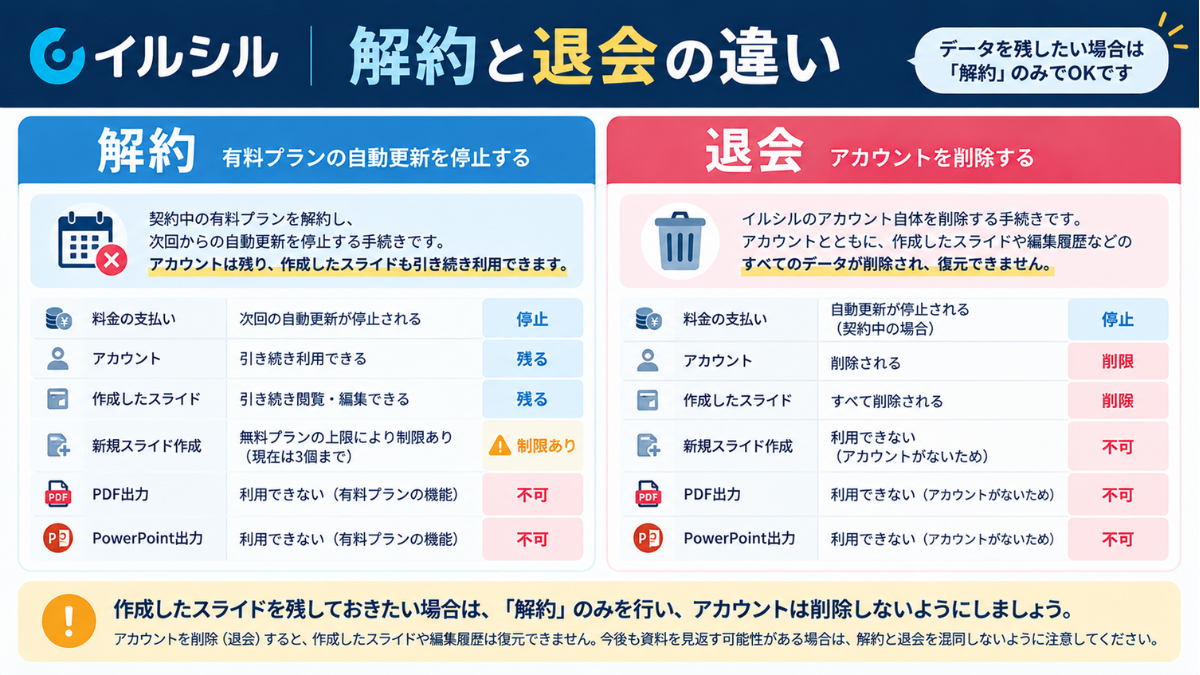
解約は自動更新の停止・退会はアカウント削除
それぞれの違いを比較してみましょう。
| 比較項目 | 解約 | 退会・アカウント削除 |
|---|---|---|
| 主な目的 | 有料プランの自動更新停止 | アカウントを完全に削除 |
| アカウント | 残る | 削除される |
| 作成したスライド | 通常は残る | 削除される |
| 無料プランでの継続利用 | 可能 | 不可 |
| データの復元 | アカウントを保持していれば利用可能 | 削除後は復元不可 |
「今後も無料プランで資料を見返したい」という場合は、アカウントを削除する必要はありません。
反対に、イルシルの利用を完全に終了したい場合は、解約だけではアカウントが残ります。
イルシルを完全退会する手順
イルシル公式ヘルプでは、フリープラン利用者のアカウント削除手順が案内されています。
有料プランを契約している場合は、先に解約手続きを行ってください。
アカウント削除は、次の流れで進めます。
- イルシルのホーム画面右上にある人型シルエットアイコンをクリックする
- ユーザーメニューから「ユーザー設定」を開く
- 「アカウント情報」から「アカウント削除」を選択する
- アカウント削除に関する注意事項を確認する
- 内容に同意してチェックを入れる
- 「アカウントを削除」をクリックする
アカウント削除は、通常の有料プラン解約とは操作する場所が異なります。
誤ってアカウントを削除しないよう、目的に合った手続きを選んでください。
退会前に確認したいスライドデータと契約状態
アカウント削除を実行すると、公式ヘルプでは次のデータが完全に削除されると案内されています。
- 作成したスライドデータ
- 登録情報(メールアドレスやパスワードなど)
- 過去の編集履歴
これらは、サポートへ問い合わせても復元できません。
特に仕事で使用した資料や、今後再利用する可能性があるスライドが残っている場合は注意が必要です。
また、アカウント削除前に有料プランの解約が完了していることも確認しましょう。
「料金の支払いを止めたいだけ」なのか、「登録情報を含めて完全に削除したい」のかを整理してから操作することが大切です。
イルシルの解約についてよくある質問
最後に、イルシルの解約を検討する際によくある疑問をまとめます。
解約したのに請求されたのはなぜ?
まず確認したいのは、解約手続きを完了した日時と、契約の更新日時です。
イルシルでは、契約した日時に応じて更新時刻が設定されます。
そのため、更新日の当日であっても、更新時刻を過ぎてから解約した場合は、すでに次の請求が発生している可能性があります。
また、解約操作を開始しただけで、最後まで確定していなかった可能性も考えられます。
「登録情報」にある自動更新停止の表示と、受付完了メールを確認してください。
請求内容に疑問が残る場合は、支払い日時や契約情報を整理して公式サポートへ問い合わせましょう。
スマホからでも解約できる?
イルシルはブラウザで利用するサービスですが、公式ヘルプで案内されている解約手順は、ワークスペース設定から行う方法です。
スマートフォンで同じ画面・操作が利用できるかについては、端末や表示環境によって確認が必要です。
公式サイトでは対応ブラウザとしてGoogle ChromeとMicrosoft Edgeが案内されており、Safariは対応対象外とされています。
スマートフォンで解約メニューが表示されない場合は、対応ブラウザを利用できるパソコンから手続きを確認するか、公式サポートへ相談しましょう。
解約するとクレジットカード情報は削除される?
有料プランの解約は、自動更新を停止する手続きです。
そのため、解約しただけで登録済みのクレジットカード情報が直ちに削除されるとは断定できません。
支払い情報の保存・削除については、決済サービス側の取り扱いも関係します。
カード情報の削除を希望する場合は、イルシル公式サポートへ確認してください。
また、カード情報の削除と有料プランの解約は別の問題です。継続課金を止めたい場合は、必ず正式な解約手続きを行いましょう。
プランのダウングレードと解約はどう違う?
ダウングレードは、現在の有料プランから、より機能や料金が抑えられたプランへ変更することです。
一方、解約は有料プランの自動更新を停止することを指します。
イルシルでは、契約内容や変更先のプランによって、プラン変更の画面や適用条件が異なります。
有料プラン間の変更では、契約期間の途中で料金差額の調整が発生する場合もあります。
「有料機能を一部残して料金を抑えたい」のか、「次回以降の有料契約を止めたい」のかによって、適切な手続きが変わります。
プラン変更を検討している場合は、公式ヘルプ「プランの内容を変更する」を確認してください。
無料トライアルは何度でも利用できる?
いいえ。公式ヘルプでは、過去にイルシルのいずれかのプランで無料トライアルを利用したことがある場合、再度の無料トライアル申し込みはできないと案内されています。
この場合、対象プランを申し込むと当日から契約・課金が開始されます。
「以前試したことがあるけれど、別のプランならもう一度無料になるのでは?」と考えている場合も注意が必要です。
申し込み前に、過去の利用履歴と現在の適用条件を確認しましょう。
イルシルには一時休止の仕組みがある?
公式の解約案内では、自動更新を停止し、契約期間終了後にフリープランへ移行する方法が説明されています。
一方、契約を一時的に凍結して、後から残りの有料期間を再開できるような「休止制度」については、今回確認した公式情報では案内を確認できませんでした。
しばらく利用しない場合は、自動更新の停止を検討することになります。
ただし、新規受付終了済みプランは再開できないため、契約内容を確認してから判断してください。
まとめ|イルシルの解約は更新日時より前に完了しよう
イルシルの個人向け有料プランは、ワークスペース設定の登録情報から自動更新を停止できます。
手順そのものは複雑ではありませんが、更新日時や解約後の機能制限を理解しておくことが大切です。
最後に、重要なポイントを整理します。
- 解約は「ワークスペース設定」→「登録情報」から行う
- 完了後は「プランを解約しました」の表示や「支払いを停止中です」の表示を確認する
- 無料トライアルは対象となる年間プランの新規申し込みで3日間
- 継続しない場合は、次回更新日時より前に解約する
- 契約途中で解約しても、未利用期間分の料金は原則返金されない
- 解約後も既存スライドは残るが、外部出力などに制限がある
- アカウント削除を行うと、スライドや編集履歴は復元できない
- 法人プランや受付終了済みプランでは、解約方法が異なる場合がある
すでに有料プランを契約している場合は、まず登録情報を開いて次回支払日時を確認しましょう。
一方、これからイルシルを利用する場合は、無料プランと無料トライアルの違い、更新条件を理解しておくと、自分に合った契約を選びやすくなります。
資料作成の効率化を検討している方は、公式サイトで現在のプランや無料トライアルの対象条件を確認してみてください。
資料作成のたびにレイアウトを調整したり、スライドの構成を考えたりする時間を減らしたい方にとって、イルシルは検討する価値のあるサービスです。
ただし、必要な機能と契約期間が合っているかは事前に確認しておきたいところです。
これから利用を検討する方は、公式サイトで最新の機能・料金・無料トライアルの条件を比較してみてください。
イルシルの公式サイトでプランと機能を確認する
【イルシル】
イルシルの基本操作から資料作成の流れまで確認したい場合は、「イルシルの使い方を初心者向けに解説」も参考にしてください。