「Nottaで文字起こしをしてみたいけど、どうやって始めればいい?」
「録音済みの音声ファイルやZoomの会議も文字起こしできる?」
「無料版でも文字起こしできるの?」
Nottaを初めて使う場合、このような疑問を持つ人も多いのではないでしょうか。
Nottaは、音声をAIが自動でテキスト化してくれる文字起こしサービスです。
マイクから音声を拾ってリアルタイムで文字起こしするだけでなく、録音済みの音声・動画ファイルや、Zoom・Google Meet・Microsoft TeamsなどのWeb会議も文字起こしできます。
無料のフリープランも用意されているため、まず実際に文字起こしを試してから有料プランを検討することも可能です。
この記事では、
- Nottaでリアルタイム文字起こしする方法
- 音声・動画ファイルを文字起こしする方法
- Web会議を文字起こしする方法
- 無料版で文字起こしできる範囲
- 文字起こしの精度
- 精度を上げるポイント
- 文字起こし後にできること
まで、Nottaで文字起こしするときに知っておきたいポイントをまとめて解説します。
Nottaで文字起こしを始めたい方は、ぜひ参考にしてください。
Nottaなら音声を自動で文字起こしできる
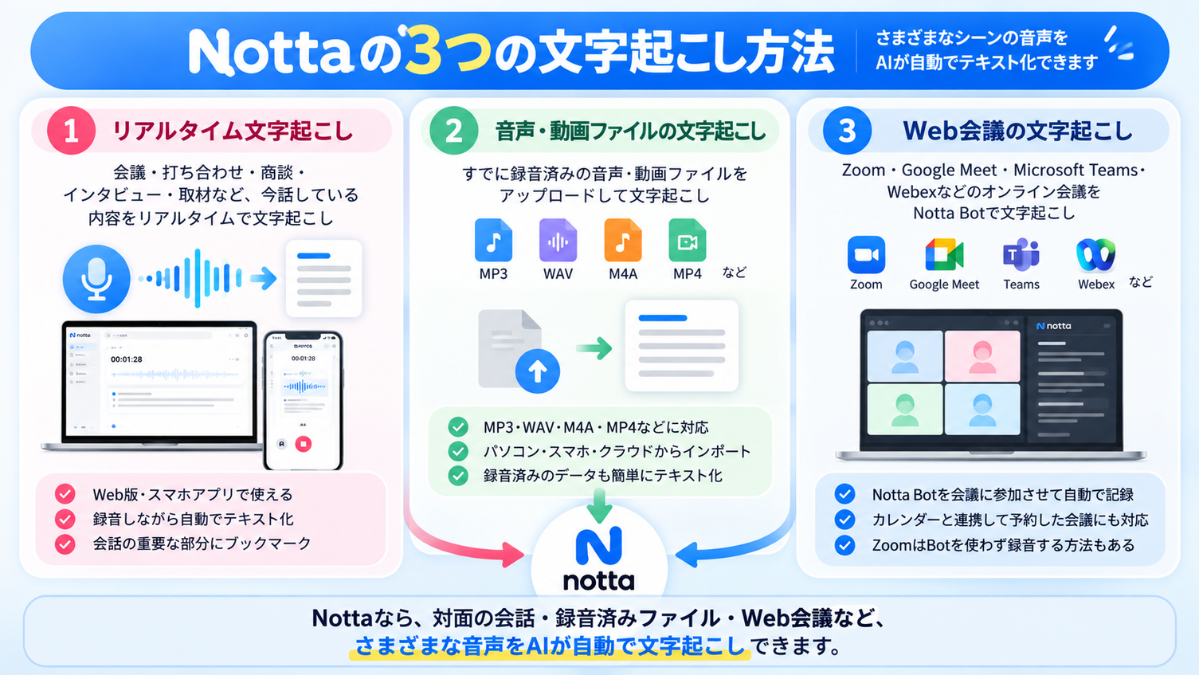
Nottaでは、さまざまな方法で音声を文字起こしできます。
主な方法は次の3つです。
| 文字起こし方法 | 主な用途 |
|---|---|
| リアルタイム文字起こし | 対面会議・インタビュー・打ち合わせなど |
| 音声・動画ファイルのインポート | 録音済みの音声や動画 |
| Web会議の文字起こし | Zoom・Google Meet・Microsoft Teams・Webexなど |
そのため、「これから話す内容」だけでなく、「すでに録音してある音声」や「オンライン会議」にも利用できます。
リアルタイムの会話を文字起こしできる
Nottaでは、録音を開始すると、マイクから取得した音声をリアルタイムで文字起こしできます。
対面で行う、
- 会議
- 打ち合わせ
- 商談
- インタビュー
- 取材
などを記録するときに便利です。
録音しながら文字起こしが進むため、会話が終わってから録音内容を最初から聞き直して手作業で文字にする手間を減らせます。
録音済みの音声・動画ファイルにも対応
すでに録音したデータがある場合は、Nottaへ音声・動画ファイルをインポートして文字起こしできます。
パソコンやスマートフォンだけでなく、ボイスレコーダーなどで録音した音声も、対応形式であれば利用できます。
たとえば、
- MP3
- WAV
- M4A
- MP4
などのファイルを文字起こしできます。
「会議を録音しておいて後から文字にしたい」という使い方にも向いています。
ZoomなどのWeb会議も文字起こしできる
NottaはWeb会議の文字起こしにも対応しています。
対応している主なWeb会議サービスは、
- Zoom
- Google Meet
- Microsoft Teams
- Webex
です。
基本的にはNotta BotをWeb会議へ参加させることで、会議中の発言を録音しながらリアルタイムで文字起こしできます。
GoogleカレンダーやOutlookカレンダーと連携して、予定しているWeb会議へNotta Botを参加させることもできます。
Nottaでリアルタイム文字起こしする方法
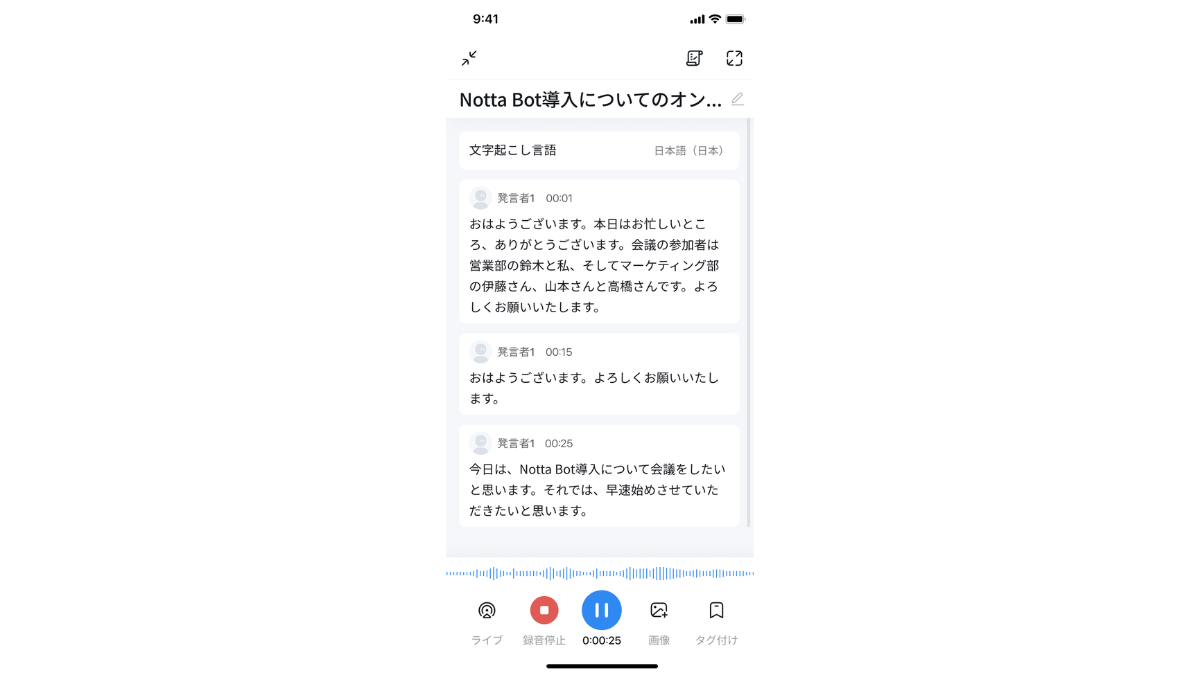
Nottaで対面の会話などを文字起こしする場合は、Web版またはスマホアプリから録音を開始します。
操作自体は難しくありません。
Web版で文字起こしする手順
Web版では、次の流れで文字起こしできます。
- Nottaへログインする
- ホーム画面の「録音開始」をクリックする
- 発話言語などを確認する
- 録音を開始する
- 会話と同時に文字起こしされる
- 会話が終わったら録音を停止する
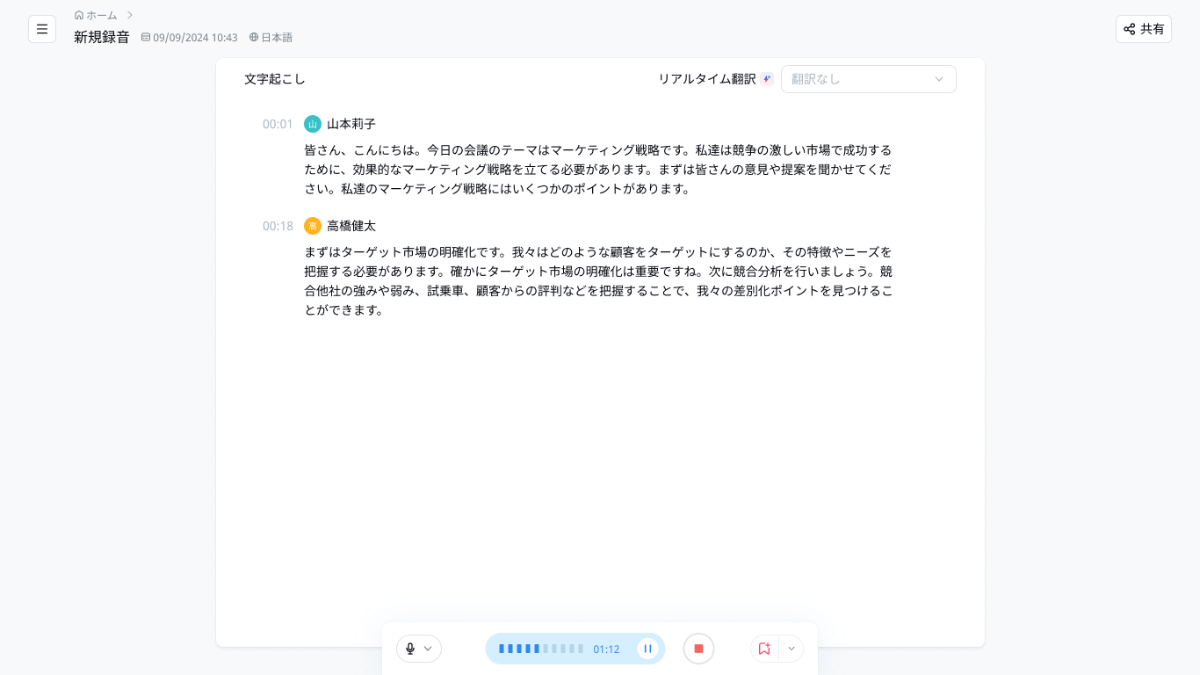
録音を開始すると、認識された音声がリアルタイムでテキストとして表示されます。
会議中に重要な部分へブックマークを付けることも可能です。
スマホアプリでも文字起こしできる
Nottaはスマートフォン向けアプリからもリアルタイム文字起こしを利用できます。
外出先での打ち合わせやインタビューなど、パソコンを開きにくい場面ではアプリが便利です。
基本的にはアプリから録音を開始し、スマートフォンのマイクで取得した音声を文字起こしします。
今後公開する「Notta アプリ」の記事では、アプリ版のインストール方法や無料で使える範囲、Web版との違いなども詳しく解説します。
音声・動画ファイルをNottaで文字起こしする方法
Nottaはリアルタイム録音だけでなく、すでに保存されている音声・動画ファイルにも対応しています。
ファイルをアップロードして文字起こしする
Web版では、ホーム画面から「インポート」を選択し、文字起こししたいファイルをアップロードします。
基本的な流れは、
- Nottaへログイン
- 「インポート」を選択
- 音声または動画ファイルを選択
- 発話言語などを設定
- アップロード
- 文字起こし結果を確認
です。
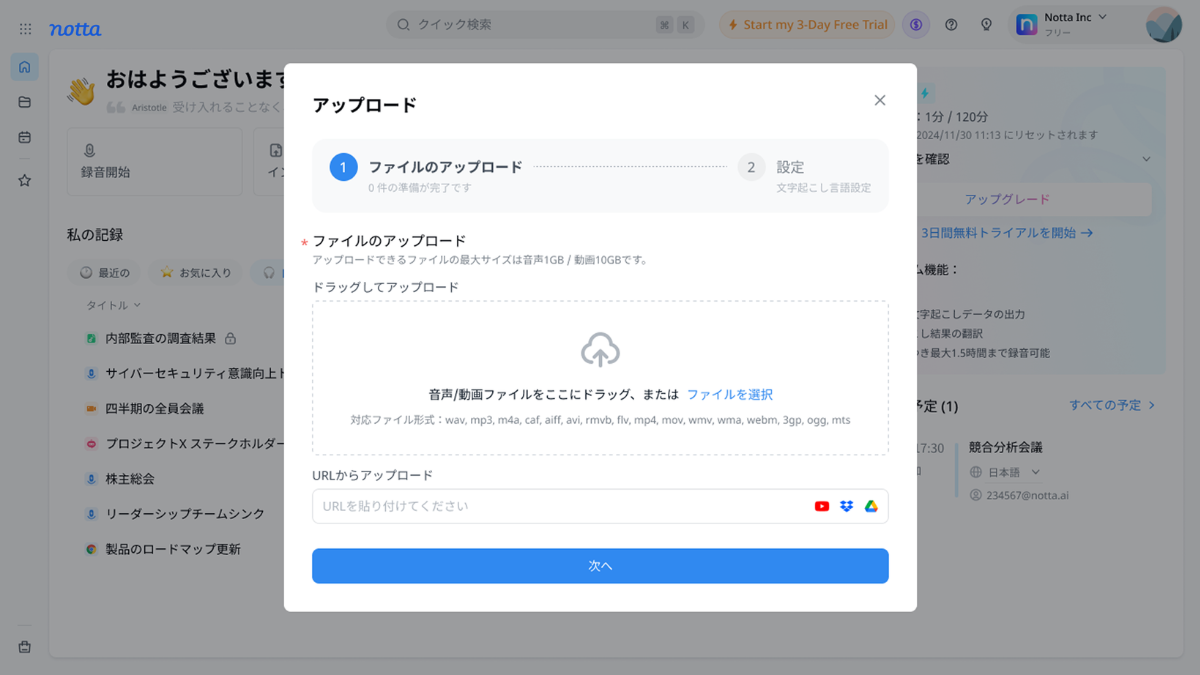
パソコン内のファイルだけでなく、Google DriveやDropboxなどからファイルを取り込む方法もあります。
【挿入画像候補:Nottaの「インポート」画面】
対応する音声・動画ファイルを確認しておく
Nottaは複数の音声・動画形式に対応しています。
公式ヘルプでは、音声ファイルとしてwav・mp3・m4a・caf・aiff・wmaなどが案内されています。
通常のファイルインポートでは、音声ファイルは最大1GBまたは5時間、動画ファイルは最大10GBまたは5時間のいずれか小さい方までという制限があります。
長時間の音声や大容量ファイルを文字起こしする場合は、アップロード前にファイルサイズと時間を確認しておきましょう。
音声ファイルの対応形式や詳しいアップロード方法については、今後「Notta 音声ファイル」の記事でも詳しく解説します。
NottaでWeb会議を文字起こしする方法
オンライン会議を記録したい場合は、Nottaの「Web会議の文字起こし」を利用できます。
Zoom・Google Meet・Teams・Webexに対応
Notta BotによるWeb会議文字起こしは、
- Zoom
- Google Meet
- Microsoft Teams
- Webex
に対応しています。
Web会議の招待URLをNottaへ入力し、Notta Botを会議へ参加させることで録音・文字起こしを行います。
Notta BotをWeb会議に参加させる
Web版では、基本的に次の流れです。
- Nottaの「Web会議の文字起こし」を選択
- 発話言語を設定
- Web会議の招待URLを貼り付ける
- 「文字起こしする」をクリック
- 会議側でNotta Botの参加を承認
- 録音・文字起こしを開始
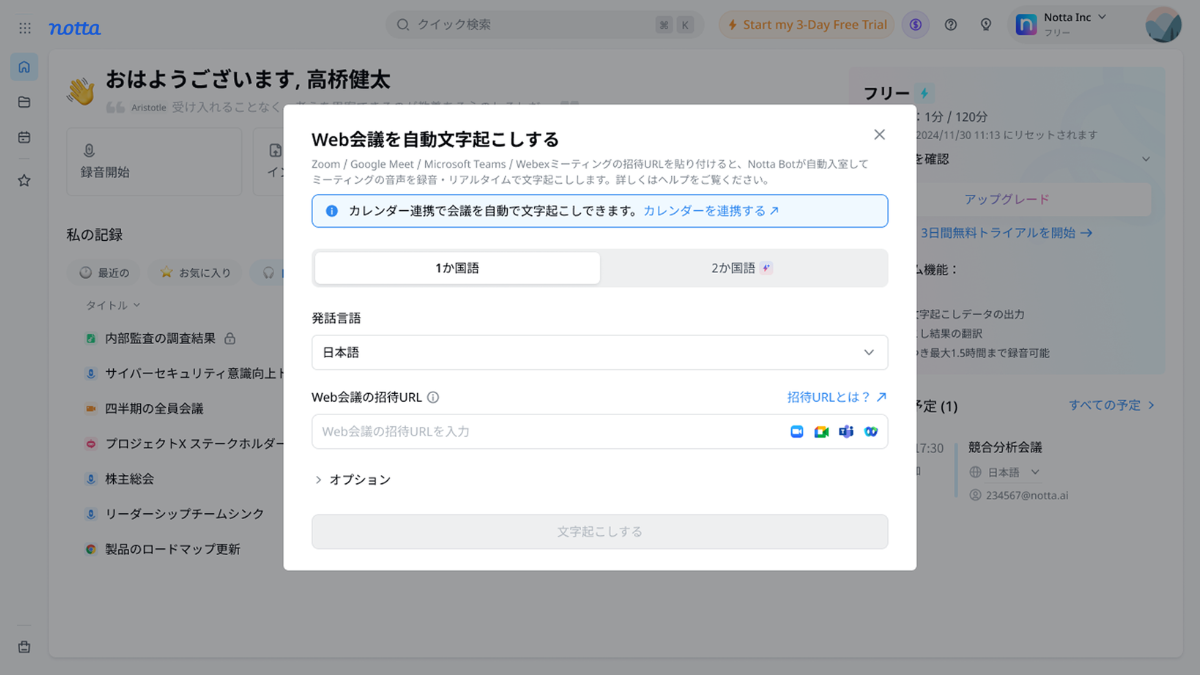
会議サービスや設定によっては、ホストによるNotta Botの参加承認が必要です。
また、会議形式や企業側のセキュリティポリシーによっては利用できない場合もあるため、重要な会議では事前に確認しておきましょう。
ZoomはBotを使わず文字起こしする方法もある
Nottaデスクトップ版では、Zoom会議についてNotta Botを招待せずに録音・文字起こしする方法も用意されています。
パソコンのマイク音声とシステム音声を直接録音するため、Botの入室承認なしで文字起こしを開始できます。
ZoomでNottaを利用する詳しい方法については、今後「Notta Zoom」の記事で解説します。
Nottaの文字起こしは無料で使える?
Nottaには無料のフリープランがあり、文字起こしを無料で試すことができます。
現在のフリープランでは、
- 月120分まで
- 1回につき3分まで
- ファイルインポート50個/月
- AI要約10回/月
などの範囲で利用できます。
クレジットカードを登録せずに利用できるため、「まずNottaの文字起こしがどんなものか確認したい」という人にはフリープランが向いています。
ただし、月120分使えるからといって、120分の会議を1回で全文文字起こしできるわけではありません。
フリープランでは1回あたり3分までという制限がある点には注意しましょう。
長時間の文字起こしなら有料プランも検討する
プレミアムプランでは、月1,800分まで、1回につき最大5時間の文字起こしが可能です。
ビジネスプランでは、月間の文字起こし時間が無制限となり、1回あたり最大5時間まで利用できます。
そのため、
「数分だけNottaを試したい」
→ フリープラン
「個人で長時間の会議やインタビューを文字起こししたい」
→ プレミアム
「チームで多くの会議を文字起こししたい」
→ ビジネス
という考え方が分かりやすいでしょう。
まず文字起こしを試してみたい方は、無料のフリープランから始められます。
Nottaの文字起こし精度は?
文字起こしサービスを選ぶときに気になるのが、「どのくらい正確に文字にしてくれるのか」という点ではないでしょうか。
Notta公式ヘルプでは、文字起こし精度について、会議内容・発話者・録音環境などによって変化するため一概には言えないと説明しています。
公式が示している目安では、
- 整然と発言するフォーマルな会議:認識率90%以上
- 軽いミーティングや打ち合わせ:50~80%程度
とされています。
ただし、これはあくまで目安です。
マイクから発言者までの距離、周囲の雑音、話し方などによって認識結果は変わるため、「Nottaを使えば必ず○%の精度になる」と考えない方がよいでしょう。
録音環境によって精度は変わる
AI文字起こしでは、元になる音声の品質が重要です。
たとえば、
- 周囲が騒がしい
- マイクと話者が離れている
- 複数人が同時に話す
- 音声が小さい
- 方言や専門用語が多い
といった状況では、文字起こし精度が低下する可能性があります。
重要な会議やインタビューでは、できるだけ聞き取りやすい音声を録音することが大切です。
文字起こし精度を上げるポイント
Notta公式では、精度を高める方法として、
- 静かな場所で録音する
- マイクを発言者に近づける
- ゆっくり、はっきり話す
- 複数人で同時に話さない
- 音質の良いファイルを使用する
- 専門用語などを単語登録する
といった方法を案内しています。
特に会社名・商品名・専門用語などは、一般的な単語より誤認識される可能性があります。
Nottaには「単語登録」機能があり、名前や専門用語などの読み方と表記をあらかじめ登録できます。
フリープランでは3語、プレミアムでは200語、ビジネスでは1,000語まで登録できます。
今後公開する「Notta 精度」の記事では、文字起こし精度や精度を上げる方法をさらに詳しく解説します。
文字起こしした後にできること
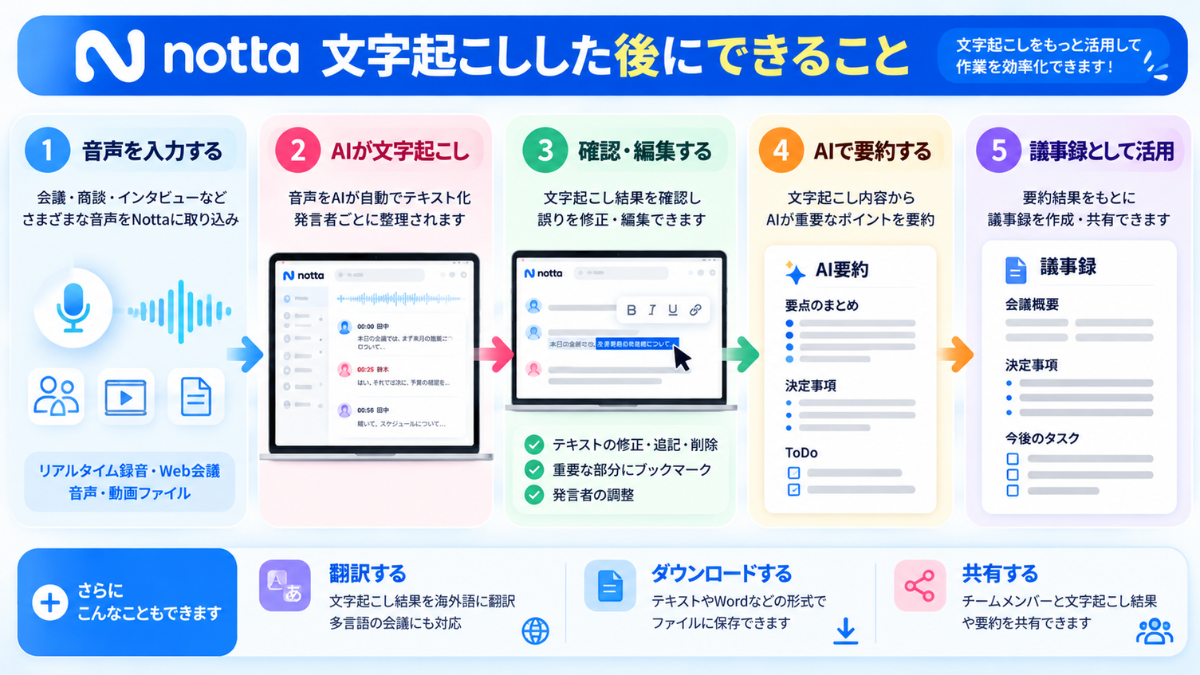
Nottaは音声を文字に変換して終わりではありません。
作成された文字起こしデータを編集したり、AIで内容を整理したりすることもできます。
文字起こし結果を確認・編集する
文字起こし結果に誤認識があった場合は、Notta上で直接修正できます。
Web版では文字起こしエリアを編集モードに切り替え、一般的なテキストエディタのように文章を修正・追加・削除できます。
AI文字起こしは100%正確になるとは限らないため、重要な議事録や原稿に使用する場合は、元の音声と照らし合わせながら最終確認するのがおすすめです。
AIで内容を要約する
NottaにはAI要約機能もあります。
長時間の会議をすべて読み返すのではなく、文字起こしした内容から重要なポイントを整理する用途に利用できます。
フリープランでもAI要約を月10回まで試せますが、プランによって利用回数が異なります。
今後公開する「Notta AI要約」の記事では、使い方や利用できる範囲を詳しく解説します。
議事録作成に活用できる
会議の音声を文字起こしして内容を整理すれば、議事録作成にも活用できます。
たとえば、
会議を録音
↓
Nottaで文字起こし
↓
文字起こし結果を確認
↓
AIで要約
↓
必要な部分を修正
↓
議事録として共有
という流れです。
会議中にすべての発言を手作業でメモする必要がなくなるため、会議後の議事録作成を効率化したい人にも向いています。
今後「Notta 議事録」の記事でも詳しく解説します。
文字起こしデータをダウンロードできる
プレミアム以上のプランでは、文字起こししたデータをファイルとしてダウンロードできます。
テキストやWordなど、用途に応じた形式で保存できるため、Notta以外のツールで編集・保管したい場合にも便利です。
なお、文字起こしデータのダウンロードはフリープランでは利用できないため注意してください。
Nottaで文字起こしできない・精度が低いときの対処法
Nottaを使っていて文字起こしがうまくいかない場合は、サービスそのものだけでなく、設定や録音環境も確認してみましょう。
発話言語の設定を確認する
実際に話している言語とNottaの発話言語設定が異なると、正しく認識されにくくなります。
文字起こしを開始する前に、使用する言語が正しく設定されているか確認しましょう。
録音環境とマイクを確認する
周囲の雑音が多い場所では、話者の声を正確に認識しにくくなります。
可能であれば、
- 静かな場所へ移動する
- マイクを口元へ近づける
- ヘッドセットや外部マイクを使う
- 複数人が同時に話さない
などの対策を行いましょう。
音声ファイルの品質を確認する
録音済みファイルをインポートする場合も、元の音声品質が重要です。
音量が極端に小さい音声やノイズの多い音声では、文字起こし精度が下がる可能性があります。
これから録音する場合は、できるだけ音質の良い状態で保存しておきましょう。
専門用語は単語登録する
会社名、人名、商品名、業界用語などが正しく認識されない場合は、単語登録を利用してみましょう。
よく使う専門用語をあらかじめ登録しておけば、今後作成する文字起こし結果の認識改善が期待できます。
Nottaの文字起こしがおすすめな人
Nottaは、特に「音声を後から聞き直して文字にする作業を減らしたい人」と相性のよいサービスです。
会議や商談の記録を残したい人
会議や商談の内容をリアルタイムで文字起こししておけば、後から発言内容を確認しやすくなります。
ZoomなどのWeb会議にも対応しているため、対面・オンラインの両方で利用できます。
インタビューや取材を文字にしたい人
取材やインタビューでは、録音内容を記事作成のために文字へ起こす作業が発生します。
Notta公式でも、取材・インタビュー用途として、
録音
↓
文字起こし
↓
文字起こしデータの確認・修正
↓
原稿作成
という活用方法を案内しています。
録音内容を何度も聞き直しながら手入力する作業を減らしたいライターなどにも向いています。
まずAI文字起こしを無料で試してみたい人
Nottaにはフリープランがあるため、いきなり有料プランを契約する必要はありません。
ただしフリープランは1回3分までという制限があります。
長時間の文字起こしを試したい場合は、プレミアムの無料トライアルを利用する方法もあります。
→Notta無料トライアルの期間・条件・解約方法を詳しく見る
実際に文字起こしを試したうえで、自分の利用環境に合うか判断するとよいでしょう。
Nottaの文字起こしに関するよくある質問
Nottaは無料で文字起こしできますか?
はい。
フリープランでは月120分まで文字起こしできます。
ただし、1回あたりの文字起こしは3分までです。
長時間利用する場合はプレミアムなどの有料プランを検討しましょう。
録音済みの音声も文字起こしできますか?
はい。
録音済みの音声・動画ファイルをNottaへインポートして文字起こしできます。
MP3・WAV・M4Aなど複数の音声形式に対応しています。
Zoomの会議も文字起こしできますか?
はい。
Notta BotをZoom会議へ参加させて録音・文字起こしできます。
また、Nottaデスクトップ版では、Botを参加させずZoom会議を直接録音・文字起こしする方法もあります。
文字起こしの精度を上げる方法はありますか?
あります。
静かな環境で録音する、マイクを発言者へ近づける、はっきり話す、同時発言を避けるといった方法が基本です。
会社名や専門用語が多い場合は、Nottaの単語登録機能も活用しましょう。
Nottaを使った人の評判も確認できますか?
料金や機能だけでなく、利用者からどのような評価があるのか確認してから使いたい方は、口コミ・評判も参考にしてみてください。
まとめ|Nottaならさまざまな音声を文字起こしできる
Nottaでは、対面での会話をリアルタイムで文字起こしするだけでなく、録音済みの音声・動画ファイルやWeb会議も文字起こしできます。
主な使い方を整理すると、
- 対面会議・商談・インタビュー → リアルタイム文字起こし
- 録音済みデータ → ファイルをインポートして文字起こし
- Zoom・Google Meet・Teams・Webex → Web会議の文字起こし
という使い分けができます。
文字起こしした後は、内容の修正やAI要約、議事録作成などにも活用できます。
まず文字起こしの使い勝手を確認したい場合は、無料のフリープランから試すことができます。
ただしフリープランは月120分まで利用できる一方、1回あたり3分までという制限があります。
長時間の会議やインタビューで利用する予定がある場合は、プレミアムなどの有料プランや無料トライアルも比較して、自分の使い方に合ったプランを選びましょう。