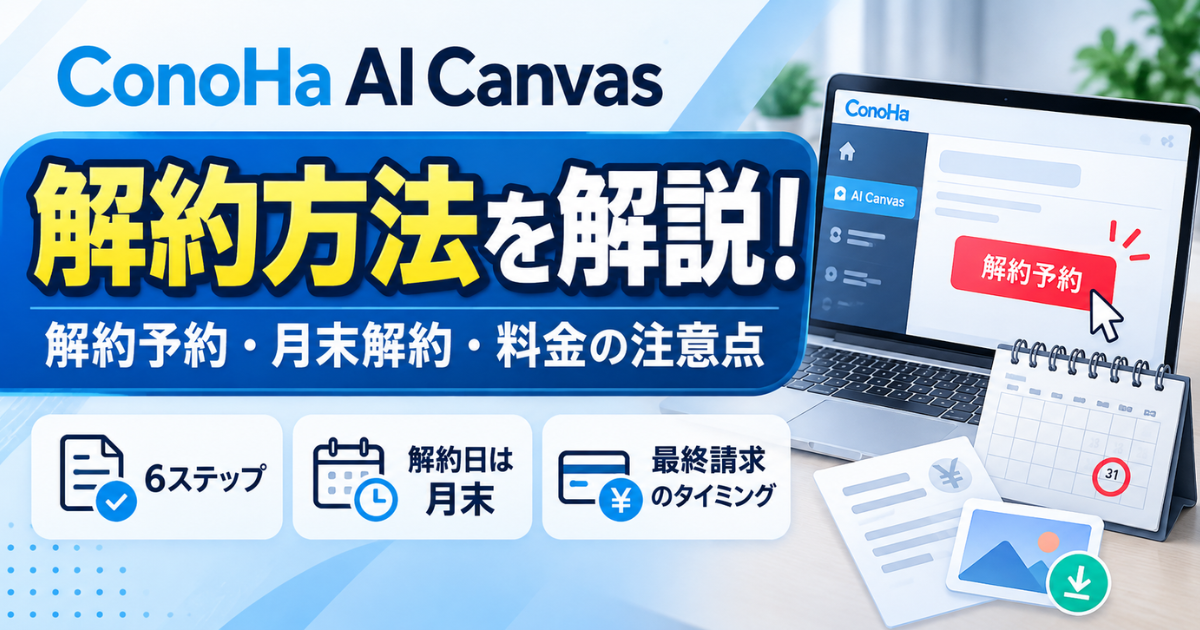
ConoHa AI Canvasを解約したいけれど、「どこから手続きするの?」「解約したらすぐ使えなくなる?」「翌月も料金が請求される?」と疑問に感じていませんか?
ConoHa AI Canvasは、コントロールパネルから解約予約をすることで契約を終了できます。ただし、解約日は予約した月の末日となり、即時解約はできません。
また、クレジットカード払いの場合、解約した翌月に最後の請求が発生します。
この記事では、解約予約の手順、解約後の料金、事前に確認したい注意点、解約予約の取り消し方法を分かりやすく解説します。
まずは、重要なポイントを整理しておきましょう。
| 項目 | ConoHa AI Canvasの解約条件 |
|---|---|
| 解約方法 | コントロールパネルから解約予約 |
| 解約日 | 解約予約した月の末日 |
| 即時解約 | 不可 |
| 自動更新 | 毎月自動更新 |
| 最終請求 | クレジットカード払いは原則、解約翌月 |
| 解約予約の取り消し | 可能 |
| アカウント削除 | AI Canvasの解約とは別手続き |
ConoHa AI Canvasの解約方法【6ステップ】
ConoHa AI Canvasの解約は、コントロールパネルから解約予約を行います。
電話やメールで解約を申し込む必要はなく、画面の案内に沿って操作できます。
コントロールパネルから解約予約する手順
解約予約は、次の6ステップで進めます。
- ConoHaのコントロールパネルにログインする
- 画面上部の「AI」を選択する
- 左メニューの「AI Canvas」、または契約サービスの「詳細情報」をクリックする
- 画面右上の「解約予約」をクリックする
- 確認画面の内容を確認し、「解約」をクリックする
- 解約予約が完了した状態になっていることを確認する
まず、ConoHaのコントロールパネルにログインします。
画面上部の「AI」を選択し、AI Canvasの詳細画面を開いてください。
詳細画面の右上にある「解約予約」をクリックすると、確認画面が表示されます。
内容に問題がなければ「解約」をクリックしましょう。
これで解約予約の手続きは完了です。
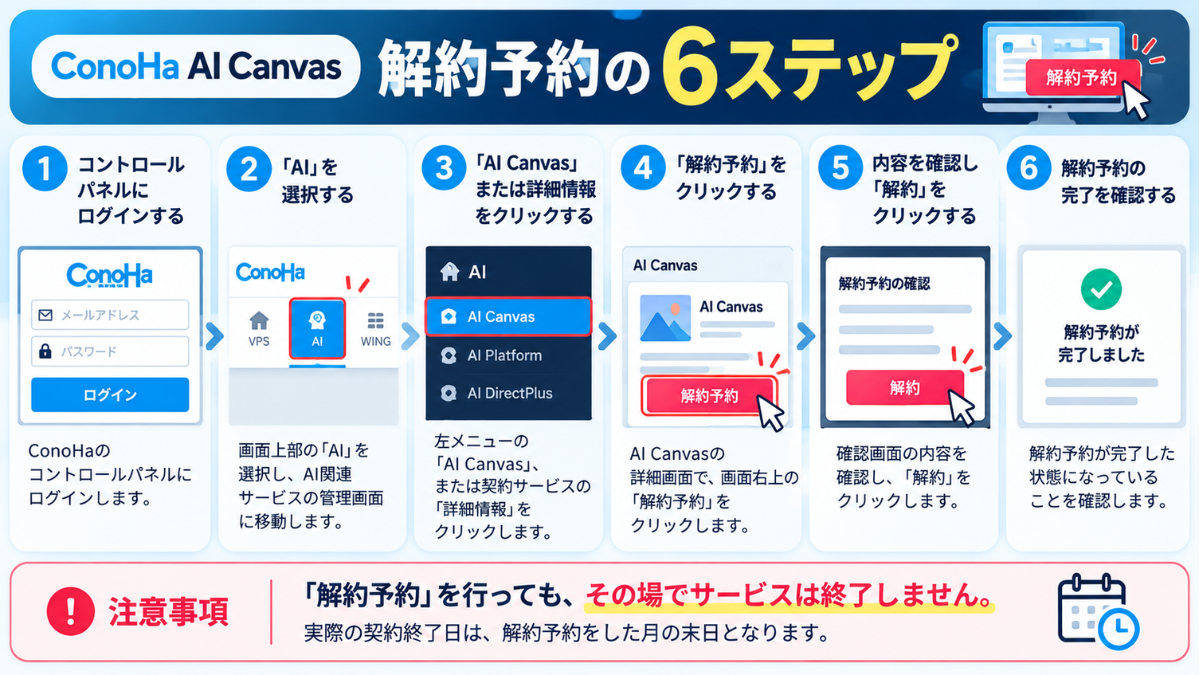
注意したいのは、最後のボタンに「解約」と表示されていても、その場でサービスが終了するわけではないことです。
実際の契約終了日は、解約予約をした月の末日になります。
解約予約が完了したか確認する方法
解約予約の操作を終えたら、必ず契約の詳細画面を確認しましょう。
解約予約が正しく反映されていれば、予約前とは異なる状態が表示されます。
解約予約を取り消すための「解約取消」が表示されている場合は、解約予約済みの状態を確認する手掛かりになります。
「解約予約」をクリックしただけで安心せず、確認画面での確定操作まで完了しているか確認してください。
ConoHa AI Canvasは即時解約できない!解約日は月末
ConoHa AI Canvasは、月単位で契約が自動更新されるサービスです。
そのため、解約予約を行っても、予約した日に契約が終了するわけではありません。
解約予約した月の末日まで利用できる
例えば、2026年10月に解約予約をした場合、契約終了日は次のようになります。
| 解約予約した日 | 実際の解約日 |
|---|---|
| 10月5日 | 10月31日 |
| 10月12日 | 10月31日 |
| 10月25日 | 10月31日 |
いずれも、同じ10月31日が解約日です。
したがって、月の途中で解約予約をしても、その日のうちにサービスが利用できなくなるわけではありません。
ただし、月末まで使えることと、WebUIの追加料金が発生しないことは別です。
WebUIの利用時間によっては、プランの無料時間枠を超えた料金がかかる場合があります。
自動更新を止めるにはいつまでに手続きする?
ConoHa AI Canvasは、解約予約をしなければ毎月自動更新されます。
翌月から利用しない場合は、当月末までに解約予約を行う必要があります。
また、自動更新後のキャンセルはできません。
そのため、翌月から利用しないと決めている場合は、月末ぎりぎりではなく、余裕を持って解約予約を済ませておくと安心です。
月末の手続きを忘れそうな場合は、利用を終了すると決めた段階で解約予約を行い、必要に応じて取り消す方法も考えられます。
ConoHa AI Canvasの解約後に料金はかかる?
ConoHa AI Canvasを解約する際、特に気になるのが最後の請求です。
ここでは、支払い方法とWebUIの利用時間に分けて確認します。
クレジットカード払いは解約翌月が最終請求
ConoHa AI Canvasのクレジットカード払いは、月末締め・翌月請求です。
例えば、2026年10月12日に解約予約をした場合は、次の流れになります。
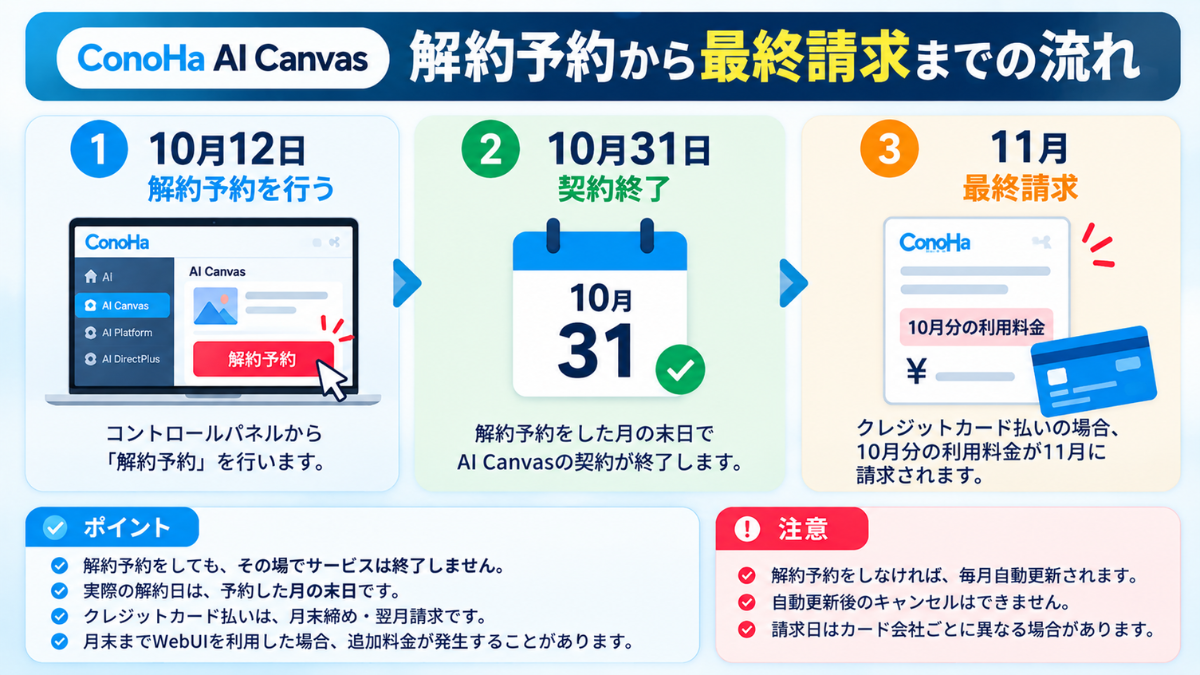
このように、解約後の11月に請求が表示されても、それだけで解約に失敗したとは限りません。
なお、カード会社の引き落とし日は、ConoHaからの請求日と異なる場合があります。
ConoHaチャージの場合の注意点
ConoHa AI Canvasでは、クレジットカードのほかに、ConoHaチャージやConoHaカードも利用できます。
ConoHaチャージは先払い方式です。
利用可能額が不足した場合、サービスの利用に影響する可能性があります。
そのため、クレジットカード払いと同じように「解約翌月にカードへ請求される」と説明するのは正確ではありません。
解約前には、自分がどの支払い方法を利用しているか、コントロールパネルで確認しておきましょう。
解約予約後のWebUI利用料金に注意
ConoHa AI CanvasのWebUIは、起動してから停止するまでの時間が課金計算の対象です。
プランごとに月間の無料時間枠がありますが、その時間を超えると追加料金が発生します。
| プラン | 月間WebUI無料時間枠 |
|---|---|
| エントリー | 10時間 |
| スタンダード | 50時間 |
| アドバンス | 100時間 |
例えば、解約予約を済ませていても、月末までWebUIを起動し続けて無料時間枠を超えれば、追加料金の対象になり得ます。
また、WebUIの起動待ち時間は課金されませんが、WebUIの画面に移動した時点から課金計算が始まります。
作業が終わったら、ブラウザを閉じるだけで済ませず、WebUIの停止操作を確認することが大切です。
解約予約を済ませても、月末までのWebUI利用時間によっては追加料金が発生します。
「今月はあと何時間使える?」「プランを変更した方が安い?」と気になる場合は、こちらの記事で各プランの料金や追加料金の計算方法を確認してみてください。
ConoHa AI Canvasを解約する前の注意点
解約予約の手続き自体は難しくありませんが、解約前に確認しておきたいことがあります。
特に、生成した画像や追加したモデルなど、今後も必要なデータがある場合は注意しましょう。
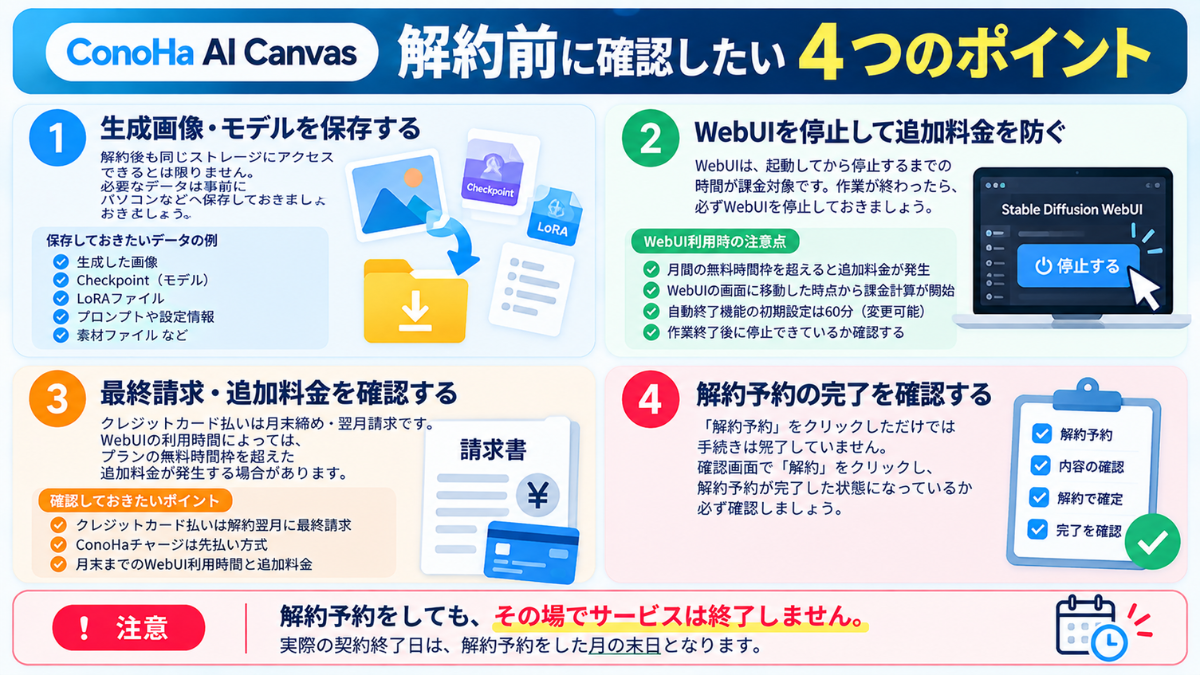
生成画像・Checkpoint・LoRAなどを保存する
ConoHa AI Canvasでは、生成した画像やモデルなどをクラウドストレージで管理できます。
しかし、解約後も同じストレージにアクセスできるとは限りません。
そのため、解約前に必要なファイルを自分のパソコンなどへ保存しておくことをおすすめします。
保存しておきたいデータの例は次のとおりです。
- 生成した画像
- 自分で追加したCheckpoint(モデル)
- 学習・追加したLoRAファイル
- 再利用したいプロンプトや設定情報
- 今後の画像生成に必要な素材ファイル
特に、時間をかけて作成した画像や学習モデルは、後から同じものを再現するのが難しい場合があります。
なお、AI Canvasの解約後、ストレージ内のデータがいつ削除されるかについては、明確な条件を確認できていません。
したがって、「解約した瞬間にすべてのデータが削除される」と断定するのではなく、解約前に必要なファイルを保存するという予防的な対応が適切です。
解約後に「必要な画像を保存しておけばよかった」と後悔しないよう、作成したデータは事前に整理しておきましょう。
CheckpointやLoRAなどのモデルファイルを整理する際は、モデルの種類や保存先も確認しておきましょう。モデルの違いや追加方法については、以下の記事で詳しく解説しています。
→ ConoHa AI Canvasのモデル一覧と追加方法!Checkpointの選び方も解説
画像生成から保存までの基本的な操作を確認したい場合は、こちらの記事を参考にしてください。
→ConoHa AI Canvasの使い方を初心者向けに解説
WebUIを停止して追加料金を防ぐ
ConoHa AI Canvasでは、WebUIを起動している時間が利用料金の計算対象になります。
そのため、画像生成の作業を終えたら、WebUIを停止しておきましょう。
例えば、エントリープランでは月10時間までの無料時間枠が用意されていますが、これを超えると1分あたり6.6円(税込)の追加料金が発生します。
WebUIを必要以上に起動し続けると、解約予定の月でも料金が増える可能性があります。
なお、AI CanvasにはWebUIの自動終了機能があり、初期設定は60分です。自動終了時間は変更できます。
ただし、自動終了機能だけに頼るのではなく、作業終了後に停止できているか確認することをおすすめします。
解約とプラン変更はどちらがよい?
利用頻度が減ったことを理由に解約を考えている場合は、プラン変更も選択肢になります。
例えば、スタンダードプランを契約しているものの、月に数時間しかWebUIを利用しないのであれば、エントリープランへの変更を検討できます。
ただし、プラン変更は予約した翌月から適用され、即時変更はできません。
また、下位プランのストレージ容量を超えるデータが保存されていると、プラン変更が実行されず、元のプランで契約が継続される場合があります。
| 状況 | 検討したい選択肢 |
|---|---|
| 今後しばらく使う予定がない | 解約 |
| 利用時間が少なくなった | 下位プランへの変更 |
| 一時的に利用頻度が下がった | 月額料金と再契約の手間を比較 |
| 大量の画像やモデルを保存している | データ整理・バックアップを優先 |
プラン変更を選ぶ場合は、月額料金だけでなく、無料時間枠やストレージ容量も確認しておきましょう。
ConoHa AI Canvasの解約予約を取り消す方法
「解約予約をしたけれど、もう少し利用したくなった」という場合は、コントロールパネルから解約予約を取り消せます。
コントロールパネルから解約取消する手順
解約予約の取り消しは、次の6ステップです。
- ConoHaのコントロールパネルにログインする
- 画面上部の「AI」を選択する
- 「AI Canvas」または契約サービスの「詳細情報」をクリックする
- 画面右上の「解約取消」をクリックする
- 確認画面で「解約取消」をクリックする
- 解約予約が取り消された状態になっていることを確認する
「解約予約」と「解約取消」は異なる操作なので、ボタンの表示を確認しながら進めましょう。
なお、解約予約の取り消しと、月末に契約終了した後の再契約は別の手続きです。
取り消しが完了したか確認する方法
解約予約の取り消し操作を終えたら、契約の詳細画面を確認してください。
取り消しが正しく反映されていれば、解約予約が設定されていない状態に戻ります。
なお、解約予約を取り消した場合は、契約の自動更新が続くことになるため、翌月以降も利用するか改めて確認しておきましょう。
ConoHa AI Canvasを解約できない場合の対処法
解約予約のボタンが見つからない場合や、手続きを完了できたか分からない場合は、まず操作手順と照らし合わせて確認しましょう。
解約予約ボタンが見つからない場合
解約予約のボタンが見つからない場合は、次の点を確認してみてください。
- コントロールパネルの「AI」を選択しているか
- 「AI Canvas」の詳細画面を開いているか
- 契約しているConoHaアカウントでログインしているか
- すでに解約予約を済ませていないか
特に、解約予約済みの場合は、通常の「解約予約」とは異なる表示になっている可能性があります。
ただし、これらは操作確認のためのチェック項目であり、すべてが公式に公表されている解約エラーの原因というわけではありません。
手続きが完了したか分からない場合
解約予約の操作をした後、完了したか分からなくなった場合は、AI Canvasの詳細画面を再度確認しましょう。
解約予約が正しく反映されているか、画面の状態を確認してください。
また、解約予約の完了と、契約そのものの終了は異なります。
解約予約が完了していても、実際の解約日は月末になる点を覚えておきましょう。
解決しないときの問い合わせ先
操作手順を確認しても解約予約ができない場合は、ConoHaのサポートに問い合わせましょう。
問い合わせる際には、次の情報を整理しておくと状況を伝えやすくなります。
- 利用しているサービス名(ConoHa AI Canvas)
- 解約予約を試した日時
- 操作できなかった画面やボタン
- 表示されたエラーメッセージ
- すでに確認した操作手順
パスワードやクレジットカード番号などの機密情報は、問い合わせ文に記載しないよう注意してください。
ConoHa AI Canvasの解約と退会の違い
ConoHa AI Canvasの解約と、ConoHaアカウントの退会は同じではありません。
AI Canvasだけを利用しなくなる場合と、ConoHaのアカウント自体を削除する場合では、必要な手続きが異なります。
AI Canvasを解約してもConoHaアカウントは残る
AI Canvasの解約予約は、AI Canvasのサービス契約を終了するための手続きです。
一方、ConoHaアカウントの削除には、別途アカウント設定からの操作が必要です。
そのため、AI Canvasの解約だけを行っても、ConoHaアカウント全体の退会手続きが完了するわけではありません。
ConoHa WINGやVPSなど、ほかのサービスを利用している場合は、特に混同しないようにしましょう。
ConoHaアカウントを削除するときの注意点
ConoHaアカウント自体を削除したい場合は、すべてのサービスを削除したうえで、アカウント設定から削除予約を行う必要があります。
アカウント削除予約後、翌月月初にすべての請求の支払いが確認された時点で、自動的にアカウントが削除されます。
また、削除されたアカウントや登録データは復旧できません。
ほかのConoHaサービスを契約している場合は、そちらへの影響も確認してから手続きを進めましょう。
ConoHa AI Canvasの解約に関するよくある質問
解約時に違約金や返金はある?
ConoHaでは、アカウントの解約料は発生しないと案内されています。
ただし、解約料がないことと、利用料金が返金されることは別です。
AI Canvasは即時解約できず、解約予約をした月の末日に契約が終了します。
契約期間中の料金や返金の可否については、利用規約や契約条件を確認してください。
解約後に再契約できる?
解約予約を取り消す方法は案内されていますが、解約が成立した後の再契約については、以前のデータや設定を引き継げるかまで確認できていません。
再び利用する予定がある場合は、必要な画像・モデル・設定を解約前に保存しておくことをおすすめします。
再契約時の条件について不明点があれば、公式サポートに確認してください。
解約後も生成画像を商用利用できる?
ConoHa AI Canvasの利用規約では、生成画像に関する著作権などの知的財産権は、生成時点で会員に帰属すると定められています。
ただし、商用利用できるかどうかは、使用したCheckpoint(モデル)の利用規約などにも左右されます。
したがって、AI Canvasを解約した後であっても、すべての生成画像を無条件に商用利用できると考えるのは適切ではありません。
使用したモデルのライセンスや、第三者の権利を侵害していないかを確認することが大切です。
解約後も生成画像を仕事やブログで使いたい場合は、使用したモデルのライセンスや商用利用条件を確認しておくことが大切です。
商用利用の条件や禁止事項、利用前に知っておきたい注意点についてはこちらの記事で詳しくまとめています。
まとめ|解約予約・最終請求・データ保存を忘れずに
ConoHa AI Canvasの解約は、コントロールパネルから解約予約を行うことで手続きできます。
最後に、重要なポイントを振り返りましょう。
- 解約予約はコントロールパネルから6ステップで行える
- 即時解約はできず、契約終了日は予約した月の末日
- 解約予約をしなければ毎月自動更新される
- クレジットカード払いは解約翌月に最終請求が発生する
- WebUIの起動時間によっては追加料金が発生する
- 必要な画像やモデルは解約前に保存しておく
- 解約予約は取り消しできる
- AI Canvasの解約とConoHaアカウントの退会は別手続き
解約を考えている場合は、まず必要なデータを保存し、WebUIの停止状態を確認したうえで、解約予約を進めましょう。
一方、これからConoHa AI Canvasを契約しようと考えている人にとっても、解約条件を事前に把握しておくことは大切です。
解約予約の仕組みや最終請求を理解しておけば、契約後に「思っていたタイミングで解約できなかった」と慌てるリスクを減らせます。
ConoHa AI Canvasをこれから利用する方へ
ConoHa AI Canvasは、解約予約を行えば当月末で契約を終了できます。
「画像生成AIを使ってみたいけれど、解約方法が分からないサービスは不安」という方も、契約前に解約条件を把握しておけば、利用するかどうかを判断しやすくなります。
仕事やブログで使う画像を自分で生成できれば、素材探しや画像制作の選択肢を広げられるかもしれません。
料金プランや利用条件を確認し、自分の用途に合うと感じた場合は、公式サイトで詳細をチェックしてみてください。
ConoHa AI Canvasの料金・利用条件を公式サイトで確認する
なお、スマホからの利用を予定している場合は、申し込み前に操作環境も確認しておきましょう。
ConoHa AI Canvasはスマホからも利用できますが、スマホ専用画面は用意されていません。
公式サポートに確認したスマホ対応の詳細や、PCとの違いについては以下の記事で解説しています。
→ ConoHa AI Canvasはスマホで使える?公式回答と使い方・PCとの違いを解説
ConoHa AI Canvasを契約するか迷っている方は、解約条件だけでなく、サービスの特徴や利用者の評価も確認しておきましょう。
こちらの記事では、メリット・デメリットや注意点を整理しています。