「Nottaを使ってみたいけど、最初に何をすればいい?」
「Web版とアプリ版はどっちを使えばいいの?」
「文字起こしした後は、どうやってAI要約や共有をするの?」
Nottaには文字起こしだけでなく、AI要約や共有、翻訳などさまざまな機能があるため、初めて使うと「どこから始めればいいの?」と迷う人もいるのではないでしょうか。
基本的な使い方は難しくありません。
Nottaに登録したら、
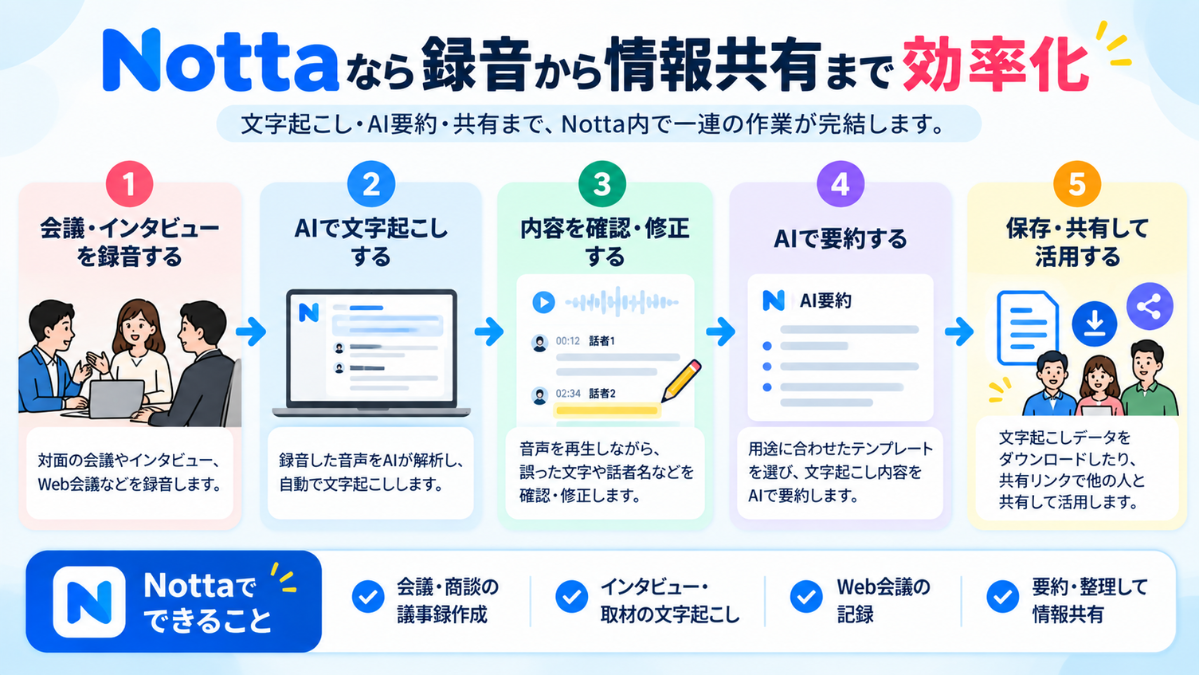
録音・インポート → 文字起こし → 内容を確認・修正 → AI要約 → 保存・共有
という流れで利用できます。
また、利用する場面によってWeb版・スマホアプリ・デスクトップ版・Chrome拡張機能を使い分けることもできます。
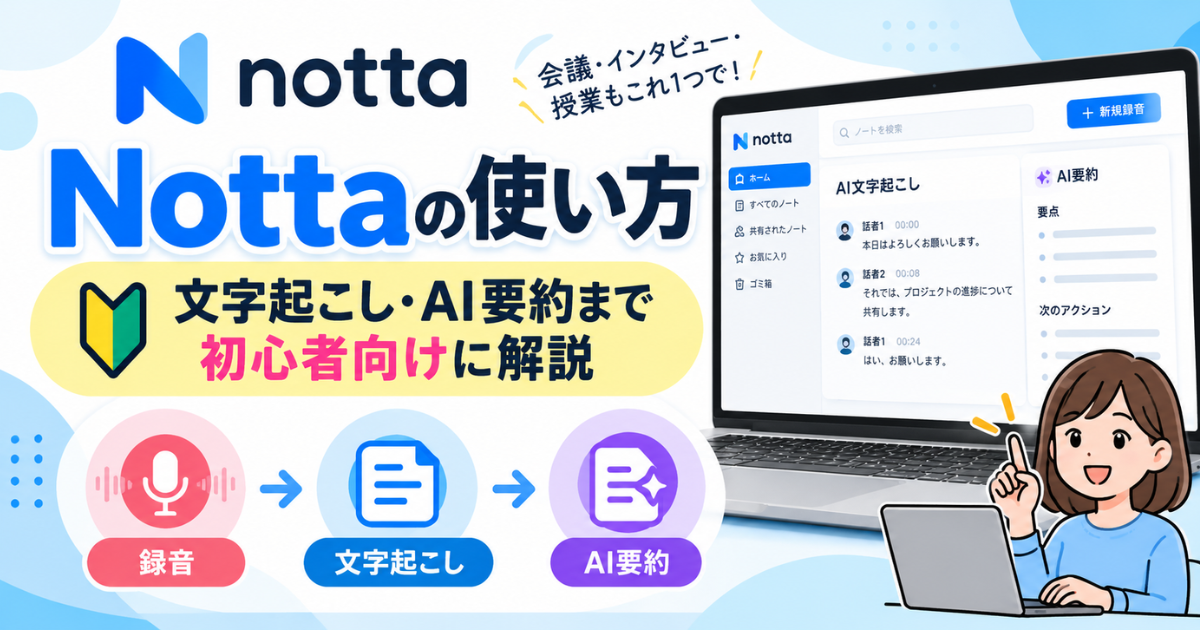
この記事では、Nottaを初めて使う人向けに、登録から文字起こし、AI要約、共有までの基本的な使い方を順番に解説します。
Nottaの使い方は5ステップ
Nottaの基本的な使い方を大きく分けると、次の5ステップです。
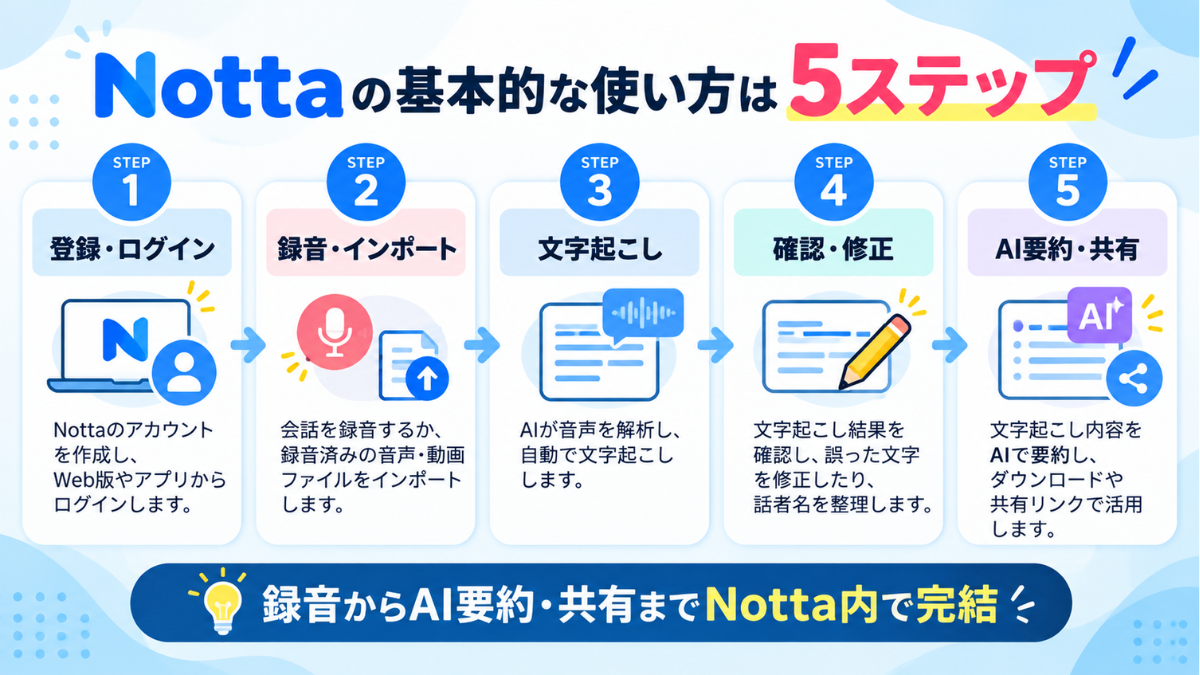
① Nottaに登録・ログインする
↓
② 音声を録音・インポートする
↓
③ AIで文字起こしする
↓
④ 文字起こし結果を確認・修正する
↓
⑤ AI要約・保存・共有などに活用する
単に音声をテキストへ変換するだけでなく、文字起こしした内容をAIで整理したり、他の人と共有したりできるのがNottaの特徴です。
まずは、この一連の流れを覚えておけば基本的な操作で迷いにくくなります。
まずはNottaをどの方法で使うか決めよう
Nottaには複数の利用方法があります。
「どれを使えばいいか分からない」という人は、利用する場面から選ぶと分かりやすいです。
| 利用シーン | おすすめ |
|---|---|
| パソコンで初めてNottaを使う | Web版 |
| スマホで会話や取材を録音する | モバイルアプリ |
| PC音声やWeb会議を録音する | デスクトップ版 |
| ブラウザ上の音声を録音する | Chrome拡張機能 |
それぞれの特徴を簡単に確認しておきましょう。
初めてならWeb版が分かりやすい
パソコンからNottaを利用する場合は、Web版から始めると分かりやすいでしょう。
WebブラウザからNottaへログインすれば利用できるため、専用ソフトをインストールしなくても基本的な機能を試せます。
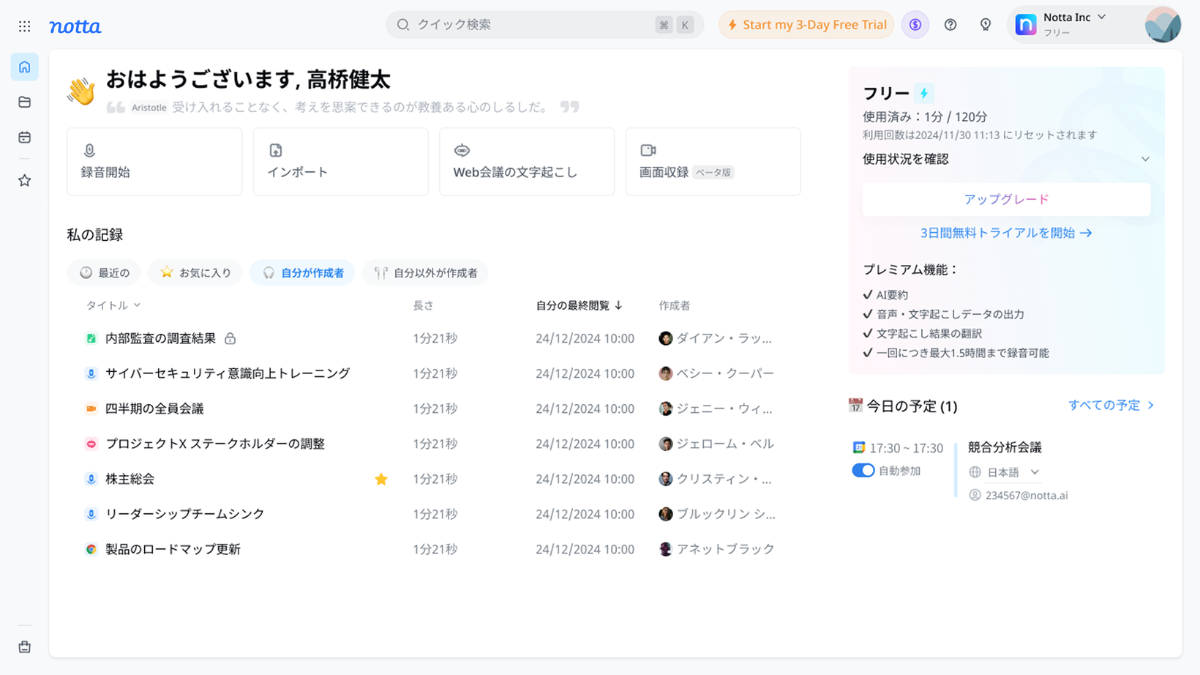
リアルタイム録音やファイルのインポート、文字起こしデータの編集など、Nottaの基本的な操作を一通り確認できます。
「まずNottaがどんなサービスなのか触ってみたい」という人にも向いています。
外出先で録音するならスマホアプリ
対面での会議やインタビュー、取材などを録音したい場合は、スマホアプリが便利です。
スマートフォンやタブレットでは、Nottaのモバイルアプリを利用できます。
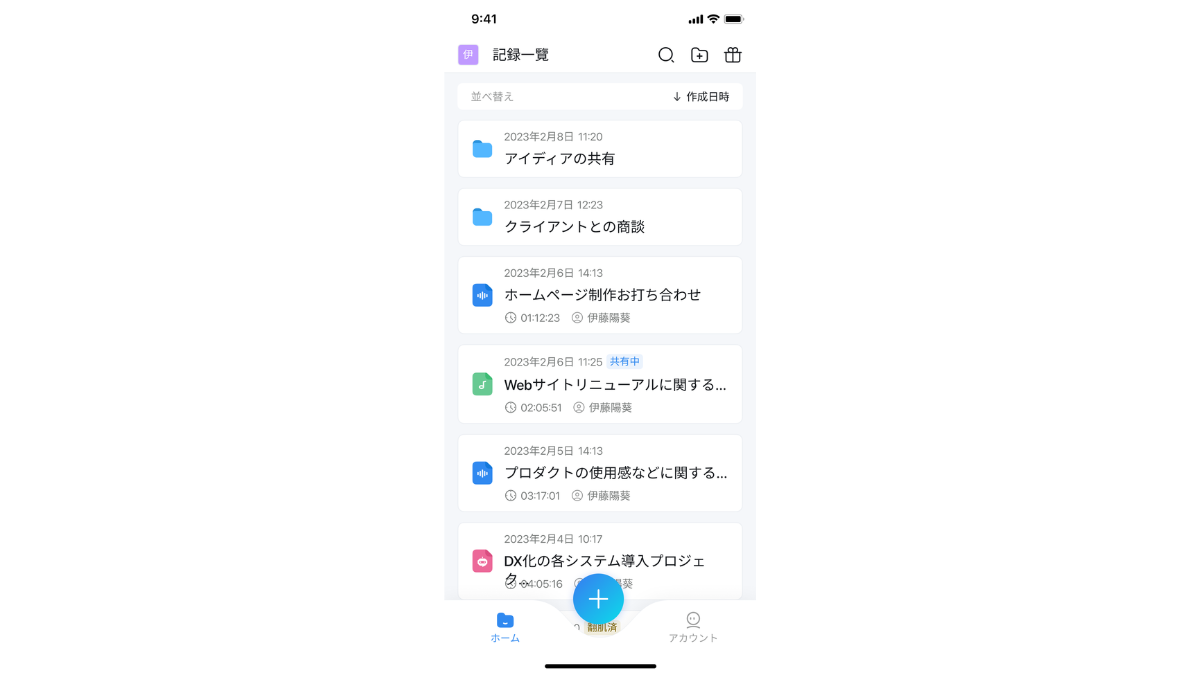
パソコンを開きにくい場所でも、スマートフォンから録音・文字起こしを始められます。
今後公開する「Notta アプリ」の記事では、アプリ版の使い方やWeb版との違いについて詳しく解説します。
PC音声やWeb会議ならデスクトップ版
NottaにはWindows・macOS向けのデスクトップ版もあります。
Web版とは異なり、パソコン上で再生されているシステム音声を利用した録音など、デスクトップ版ならではの使い方があります。
Web会議を頻繁に文字起こししたい人などは、デスクトップ版も選択肢になります。
ブラウザ上の音声ならChrome拡張機能
NottaにはGoogle Chrome向けの拡張機能もあります。
Chromeのタブで再生している音声をリアルタイムで録音・文字起こしできるため、
- ポッドキャスト
- オンライン授業
- ライブ配信
- Web上の動画・音声
などを文字起こししたい場合に便利です。
YouTube動画のAI要約や、Google MeetへのNotta Bot招待などにも利用できます。
Nottaに登録して使い始める方法
利用方法を決めたら、Nottaのアカウントを準備します。
Nottaのアカウントを作成する
初めて利用する場合は、Notta公式サイトからアカウントを作成します。
フリープランが用意されているため、最初から有料プランを契約する必要はありません。
「自分の声や利用環境でも問題なく文字起こしできるか」を確認してから、有料プランを検討することもできます。
Nottaにログインする
アカウントを作成したら、Nottaへログインします。
パソコンならWeb版、スマートフォンならモバイルアプリから利用できます。
初めてNottaを試すだけなら、インストール不要で利用できるWeb版から操作を確認すると分かりやすいでしょう。
無料版ならクレジットカードなしで始められる
Nottaのフリープランは0円で、クレジットカードを登録せずに始められます。
現在のフリープランでは、月120分まで文字起こしできます。
ただし、1回あたり3分までなどの制限があるため、長時間の会議を無料版だけで全文文字起こしする用途には向きません。
無料版でどこまで使えるのか詳しく知りたい方は、こちらの記事でまとめています。
Nottaでリアルタイム録音・文字起こしする方法
ここから実際にNottaを使ってみましょう。
対面での会議やインタビューなどを文字起こしする場合は、リアルタイム録音を利用します。
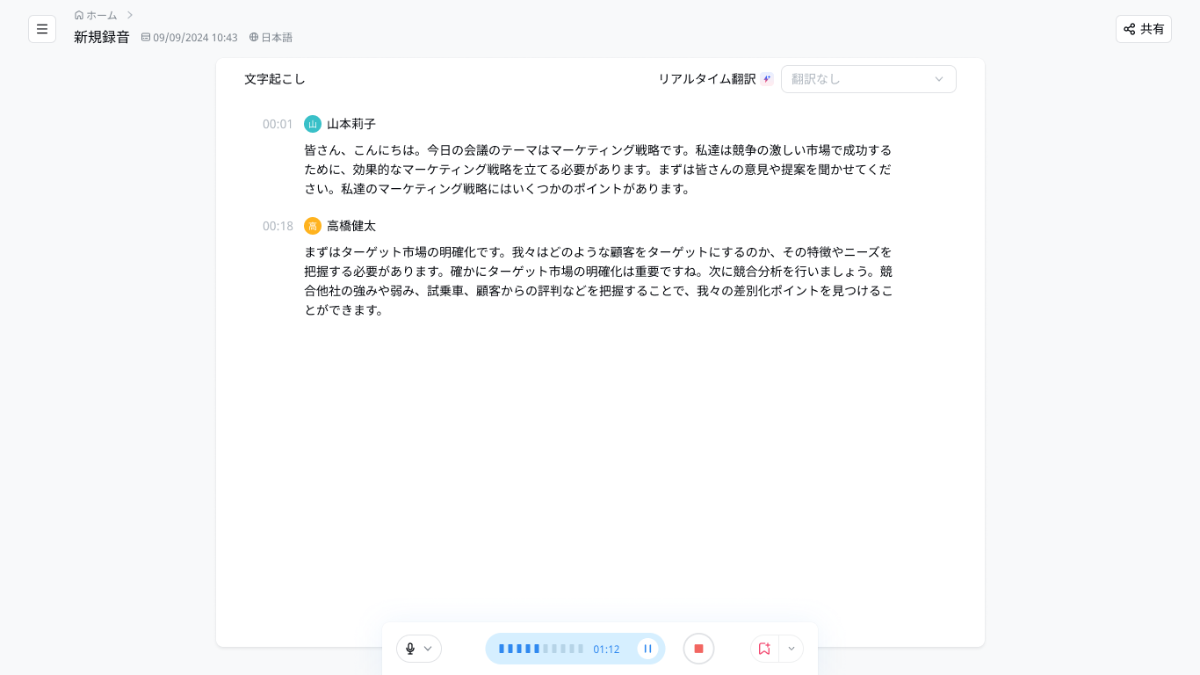
①「録音開始」を選択する
Notta Web版へログインしたら、ホーム画面から「録音開始」を選択します。
録音を始める前に、Nottaがパソコンのマイクを使用できる状態になっていることも確認しておきましょう。
②発話言語を設定する
文字起こしする音声に合わせて発話言語を設定します。
日本語の会議なら日本語を選択します。
実際に話している言語と設定が異なると、正しく文字起こしされにくくなるため、録音前に確認しておきましょう。
③録音・文字起こしを開始する
録音を開始すると、マイクから取得した音声がリアルタイムで文字起こしされます。
会話しながらテキストが生成されていくため、会議終了後に録音を最初から聞き直して手作業で文字にする負担を減らせます。
④録音を終了して結果を確認する
会議やインタビューが終わったら録音を終了します。
作成された文字起こしデータは、そのままにせず内容を確認しましょう。
AIによる文字起こしは、録音環境や話し方などによって誤認識する場合があります。
リアルタイム録音だけでなく、音声・動画ファイルやWeb会議を文字起こしする詳しい方法については、こちらの記事で解説しています。
録音済みの音声・動画をNottaで文字起こしする方法
すでに録音してあるデータを文字起こししたい場合は、ファイルをNottaへインポートします。
「インポート」を選択する
Web版のホーム画面から「インポート」を選択します。
文字起こししたい音声または動画ファイルを指定し、発話言語などを設定します。
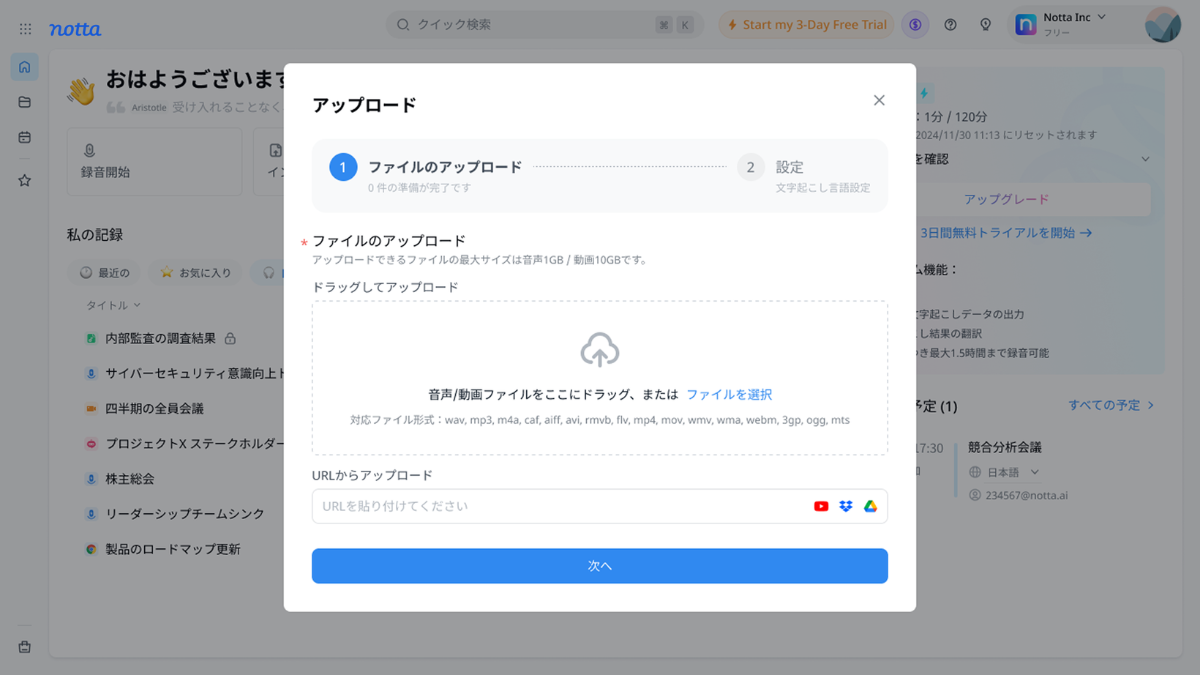
ファイルを選んで文字起こしする
ファイルをアップロードすると、Nottaが音声を解析して文字起こしします。
会議やインタビューを別の機器で録音している場合でも、対応するファイル形式であれば後からNottaへ取り込めます。
詳しい対応形式やファイルの制限については、こちらの記事で解説しています。
NottaでWeb会議を文字起こしする方法
Nottaは対面での録音だけでなく、Web会議の文字起こしにも利用できます。
会議URLをNottaに入力する
Web版から「Web会議の文字起こし」を選択し、ZoomやGoogle Meetなどの会議URLを入力します。
発話言語などを設定して、文字起こしを開始します。
Notta Botを会議に参加させる
Notta Botを利用する方法では、BotをWeb会議に参加させて録音・文字起こしします。
会議によってはホスト側でBotの参加を承認する必要があります。
仕事の会議で利用する場合は、参加者や社内のルールも事前に確認しておきましょう。
Botを使わず録音する方法もある
パソコンでWeb会議を利用する場合は、Nottaデスクトップ版を利用してパソコン側の音声を録音する方法もあります。
「会議にBotを参加させたくない」という場合は、利用環境に応じてデスクトップ版も検討するとよいでしょう。
Web会議を含めた文字起こし方法については、こちらの記事で詳しく説明しています。
文字起こし結果を確認・修正する方法
Nottaで文字起こしが完了したら、次に内容を確認します。
特にAI要約や議事録として利用する場合は、文字起こし結果を確認してから次の作業へ進むことが重要です。
音声を再生しながら文字を確認する
Nottaでは、文字起こしデータと元の音声を確認できます。
聞き取りにくかった部分や重要な発言が正しく文字になっているか、元音声と照らし合わせながら確認しましょう。
誤認識した文字を修正する
誤変換や聞き間違いがあった場合は、文字起こし結果を編集します。
特に、
- 人名
- 会社名
- 商品名
- 専門用語
- 数字
などは確認しておくと安心です。
AI文字起こしをそのまま完成原稿として扱うのではなく、必要な部分を人が確認・修正することを前提に使うとよいでしょう。
話者名を確認する
複数人が参加する会議では、「誰が何を話したのか」も重要です。
話者識別された結果を確認し、必要に応じて話者名を整理しておくと、後から議事録として利用しやすくなります。
NottaのAI要約を使う方法
文字起こし内容を確認したら、AI要約を利用して内容を整理できます。
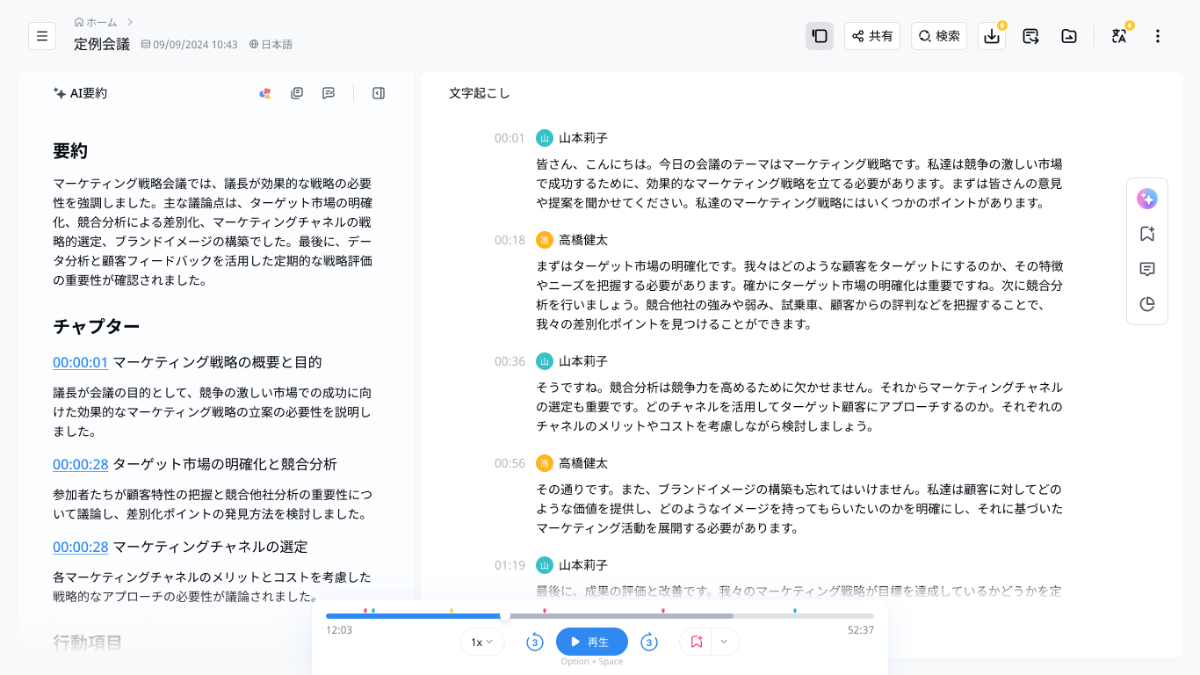
文字起こし結果を確認してからAI要約する
AI要約は文字起こしされた内容をもとに生成されます。
そのため、重要な固有名詞や数字などが誤認識されている場合は、先に文字起こし結果を修正しておきましょう。
文字起こしの内容を整えてから要約することで、生成された内容も確認しやすくなります。
AI要約テンプレートを選ぶ
Nottaでは用途に応じたAI要約テンプレートを利用できます。
文字起こしデータを開き、AI要約のテンプレートを選択して生成します。
なお、AI要約を生成するには、文字起こし結果が一定量以上必要です。
生成された要約を確認・修正する
AI要約が生成されたら、内容を確認します。
AIが生成した文章も必ず正しいとは限りません。
会議で決まったことや数字、担当者、期限など重要な情報については、元の文字起こしや音声と照らし合わせて確認しましょう。
今後公開する「Notta AI要約」の記事では、AI要約の使い方や注意点を詳しく解説します。
Nottaで文字起こしデータを保存・共有する方法
作成した文字起こしデータは、用途に応じてダウンロードしたり、他の人へ共有したりできます。
文字起こしデータをダウンロードする
利用できるプランでは、文字起こしデータをファイルとしてダウンロードできます。
用途に応じてテキストやWord、PDFなどの形式を選択できるため、Notta以外で編集・保存したい場合にも便利です。
共有リンクを使う
Nottaでは共有リンクを作成し、文字起こしデータを他の人と共有することもできます。
会議の内容を参加者へ共有したい場合などに活用できます。
ただし、共有する内容に社外秘情報や個人情報などが含まれている場合は、公開範囲や社内ルールを確認してから利用しましょう。
必要なデータを整理する
文字起こしデータが増えてきたら、後から探しやすいように整理しておきましょう。
会議名や日付、案件名など、内容が分かる名前を付けておくと管理しやすくなります。
覚えておくと便利なNottaの機能
基本操作に慣れてきたら、文字起こし以外の機能も活用してみましょう。
話者識別
複数人の会話では、発言者を識別して文字起こしできます。
会議やインタビューなど、「誰が話した内容なのか」を残したい場面で便利です。
単語登録
人名や商品名、業界特有の専門用語などを登録できる機能です。
頻繁に使う固有名詞がうまく認識されない場合は、単語登録を活用するとよいでしょう。
翻訳
Nottaには、文字起こしと翻訳を組み合わせて利用できる機能もあります。
外国語を含む会議やインタビューなどで活用できます。
今後「Notta 英語・翻訳」の記事で詳しく解説します。
Notta Brain
Notta Brainは、Nottaに保存したデータや追加した資料などをもとにAIへ質問したり、情報を整理したりできる機能です。
単に1つの会議を文字起こし・要約するだけでなく、複数の情報をAIで活用したい場合に選択肢になります。
今後「Notta Brain」の記事で詳しく解説します。
Nottaは無料でどこまで使える?
Nottaにはフリープランがあるため、基本的な使い方を無料で試すことができます。
現在のフリープランでは、
- 文字起こし:120分/月
- 1回につき3分まで
- ファイルインポート:50個/月
- AI要約:10回/月
などの範囲で利用できます。
まず短い音声で、
録音 → 文字起こし → 内容確認 → AI要約
という流れを試してみるには便利です。
一方、長時間の会議やインタビューで本格的に利用する場合は、有料プランも比較した方がよいでしょう。
Nottaを使うときの注意点
便利なサービスですが、AI文字起こしだからこそ注意したい点もあります。
AI文字起こしは必ず内容を確認する
AIによる文字起こしは100%正確とは限りません。
録音環境や発言者の話し方などによって、誤認識する可能性があります。
特に重要な会議や記事原稿などに利用する場合は、元音声と照らし合わせて確認しましょう。
録音環境によって文字起こし結果が変わる
周囲の雑音が大きかったり、マイクと発言者が離れていたりすると、音声を正しく認識しにくくなる場合があります。
できるだけ静かな環境で、話者の音声が明瞭に録音できるようにしましょう。
詳しい文字起こし方法や精度を上げるポイントについては、以下の記事で解説しています。
会議を録音するときは相手や社内ルールを確認する
Nottaで会議や商談を録音する場合は、参加者への説明や会社のルールも確認しておきましょう。
特に社外秘情報や個人情報などを扱う場合は、自社のセキュリティポリシーに従って利用することが重要です。
Nottaがおすすめな人
Nottaは、次のような人に向いています。
会議・商談の議事録作成を効率化したい人
会議を録音・文字起こしし、AI要約まで活用すれば、議事録作成のためにすべての発言を手入力する作業を減らせます。
インタビュー・取材を文字起こししたい人
録音したインタビューを文字起こしして、必要な部分を確認・編集できます。
録音内容を何度も聞き直しながら手入力する作業を減らしたい場合に便利です。
Web会議を記録したい人
ZoomやGoogle Meetなど、オンラインで行う会議の記録にも利用できます。
対面とオンラインの両方で文字起こしを利用したい人にも向いています。
文字起こし後の要約までAIに任せたい人
Nottaは文字起こしだけでなく、AI要約まで一連の流れで利用できます。
「文字にするだけではなく、会議内容を整理するところまで効率化したい」という人にも選択肢になります。
まずNottaの基本操作を確認したい方は、無料のフリープランから試せます。
Nottaの使い方に関するよくある質問
Nottaは無料で使えますか?
はい。
フリープランが用意されており、クレジットカードを登録せずに始められます。
ただし、文字起こしは月120分・1回3分までなどの制限があります。
Nottaはスマホでも使えますか?
はい。
iOS・Android向けのモバイルアプリを利用できます。
スマートフォンやタブレットで対面の会話などを録音・文字起こししたい場合に便利です。
録音済みの音声も文字起こしできますか?
はい。
録音済みの音声・動画ファイルをNottaへインポートして文字起こしできます。
ZoomやGoogle Meetでも使えますか?
はい。
Notta BotをWeb会議へ参加させる方法などで文字起こしできます。
利用する会議サービスや環境によって方法が異なるため、事前に確認しておきましょう。
文字起こししたデータは編集できますか?
はい。
文字起こし結果を確認し、誤認識した部分などを修正できます。
AI要約や議事録として活用する場合は、先に文字起こし結果を確認しておくことをおすすめします。
まとめ|初めてならWeb版からNottaを使ってみよう
Nottaの基本的な使い方は、
①登録・ログイン
↓
②録音・インポート
↓
③文字起こし
↓
④確認・修正
↓
⑤AI要約・保存・共有
という流れです。
パソコンで初めてNottaを使うなら、まずWeb版から操作を確認すると分かりやすいでしょう。
外出先での録音ならスマホアプリ、PC音声やWeb会議ならデスクトップ版、ブラウザ上の音声ならChrome拡張機能というように、用途によって使い分けることもできます。
無料のフリープランでも基本的な操作を試せるため、まず短い音声を使って「録音→文字起こし→確認→AI要約」まで実際に操作してみると、自分に合っているか判断しやすくなります。